













模块 5: 双因素认证 (2FA):为什么短信验证不安全,而 Google Authenticator 更好
引言:为什么密码只能提供一半的保护
想象一下:你设置了一个由20个字符组成的超级复杂密码,包含所有可能的组合。觉得自己很安全?别高兴太早。2023年,一名黑客通过SIM卡交换攻击,在15分钟内获得了某Coinbase用户账户的访问权限,转走了$240,000。密码是完美的,但保护却失败了。
统计数据触目惊心:81%的账户被盗事件源于弱密码或密码泄露。但即使是完美的密码也可能通过钓鱼、键盘记录器或数据库泄露被盗。唯一真正的保护措施是双因素认证(2FA)。
然而,并非所有2FA都是平等的。数百万人使用的短信验证码实际上只是提供了一种虚假的安全感,仍然极度脆弱。在本课程中,你将了解为什么短信2FA是危险的,如何正确设置Google Authenticator,以及哪些方法能提供最大程度的保护。
关键事实:根据Google的研究,双因素认证可以阻止100%的自动化攻击、99%的大规模钓鱼攻击和66%的定向攻击。这不是可选项——而是必需品。
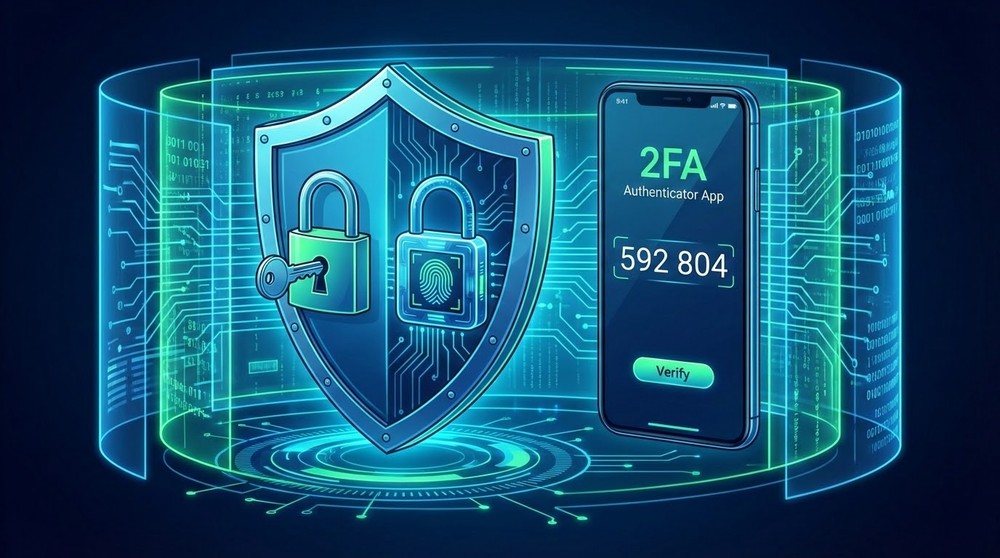
什么是双因素认证及其工作原理
双因素认证(2FA,Two-Factor Authentication)是一种账户保护方法,要求使用两种独立的身份验证方式而非一种。
三种认证因素
在网络安全领域存在三种类型的认证因素:
- 你知道的东西(Knowledge Factor)——密码、PIN码、安全问题的答案
- 你拥有的东西(Possession Factor)——手机、硬件密钥、智能卡
- 你本身的特征(Inherence Factor)——指纹、面部识别、视网膜
2FA至少结合了其中两种因素。通常是:
- 密码(你知道的东西)
- + 应用/短信验证码(你拥有的东西)
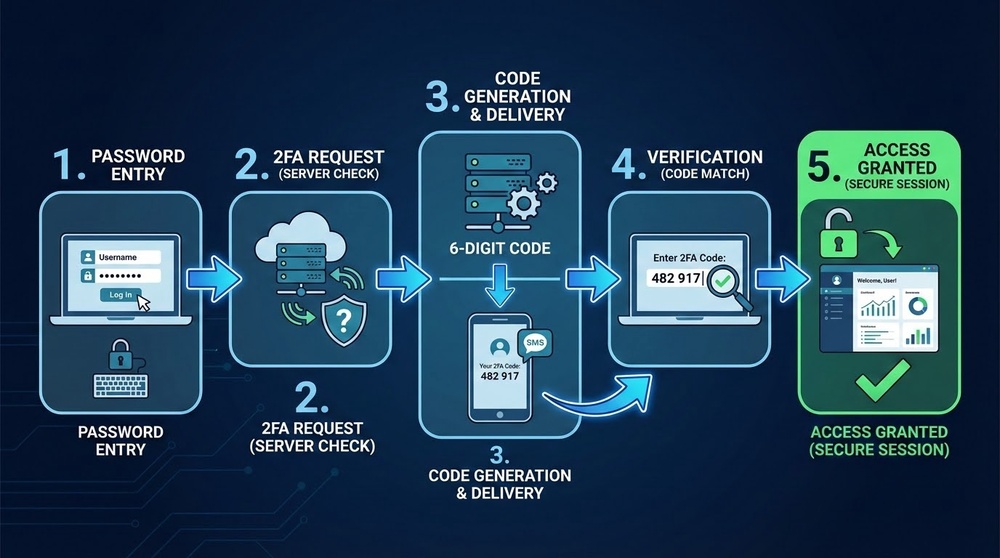
2FA登录流程
- 输入用户名和密码——第一个因素
- 系统请求第二个因素——验证码
- 生成/接收验证码——通过应用程序、短信或硬件密钥
- 在限定时间内输入验证码——通常是30-60秒
- 授权访问——只有两个因素都正确才能通过
为什么这很有效:
即使黑客通过钓鱼或数据库泄露窃取了你的密码,如果没有第二个因素——你的手机或物理设备的访问权限,他们也无法登录。
真实保护案例
2019年,黑客窃取了包含7.73亿个电子邮件地址和密码的数据库(Collection #1)。没有启用2FA的用户立即遭到入侵。而启用了2FA的用户则安然无恙——被盗的密码在没有第二因素的情况下毫无用处。
双因素认证类型:从最差到最佳
类型1:短信验证码(⚠️ 不推荐)
最常见但也是最脆弱的方法。验证码通过短信发送到手机号码。
工作原理:
- 输入用户名和密码
- 系统向你的号码发送6位验证码
- 收到短信并输入验证码
- 获得访问权限
为什么短信2FA危险:
1. SIM卡交换攻击(SIM Swapping)
黑客拨打运营商客服电话,冒充你的身份(社会工程学),要求将SIM卡转移到他的号码。运营商将你的号码转移到新SIM卡。现在所有短信验证码都发送给了黑客。
真实案例——Michael Terpin诉AT&T:
2018年,一位加密货币投资者因SIM卡交换攻击损失了2400万美元。黑客入侵了AT&T员工的账户,将Terpin的号码转移到了他们的SIM卡上。获得了所有受短信2FA保护的账户的访问权限。Terpin对AT&T提起了2亿美元的诉讼。
2. SS7漏洞(短信拦截)
运营商用于路由电话和短信的SS7协议存在严重漏洞。能够访问SS7网络的黑客可以在不接触手机的情况下拦截短信。
3. 短信验证码钓鱼
高级钓鱼网站实时运作:你在假网站输入用户名/密码 → 诈骗者立即在真实网站输入 → 你收到短信验证码 → 在假网站输入 → 诈骗者在真实网站使用 → 你的账户被入侵。
4. 手机恶意软件
木马病毒可以实时拦截短信并发送给攻击者。
5. 运营商员工社会工程学
被收买或被欺骗的运营商员工会按黑客要求进行SIM卡交换。
| 漏洞类型 | 攻击难度 | 黑客成本 | 使用频率 |
|---|---|---|---|
| SIM卡交换 | 中等 | $0-100 | 非常高 |
| SS7拦截 | 高 | $1,000-10,000 | 中等(定向攻击) |
| 实时钓鱼 | 中等 | $500(基础设施) | 高 |
| 恶意软件 | 低 | $0-50 | 高 |
结论:短信2FA比完全没有保护要好,但这是最低限度的保护。对于加密货币账户,短信2FA绝对不够。只有在没有其他选择时才使用。
类型2:电子邮件验证码(⚠️ 同样不推荐)
验证码发送到你的电子邮箱而非短信。
为什么不好:
- 如果邮箱被入侵——所有账户都受威胁
- 邮箱通常使用与主服务相同的密码
- 比短信慢(发送可能需要几分钟)
- 容易受到邮箱钓鱼攻击
什么时候可以接受:仅当邮箱受到强大的2FA保护时(TOTP或硬件密钥)。
类型3:TOTP应用程序(✅ 推荐)
基于时间的一次性密码——验证码由设备上的应用程序每30秒生成一次。
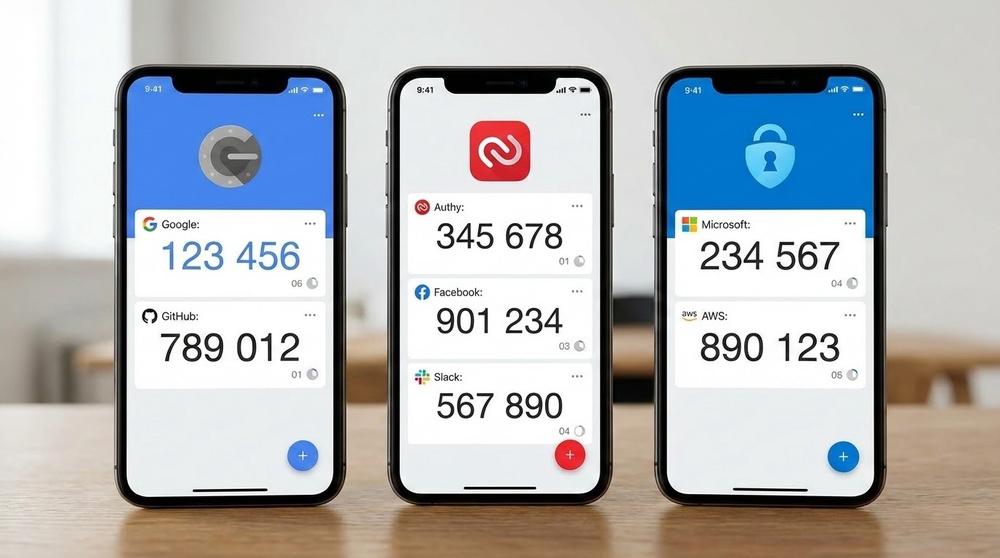
热门TOTP应用:
- Google Authenticator——最流行,简单易用
- Microsoft Authenticator——支持云备份
- Authy——支持多设备同步
- 2FAS——开源,功能丰富
- Aegis Authenticator——Android平台,开源
- Raivo OTP——iOS平台,支持iCloud备份
TOTP工作原理:
- 设置时服务生成密钥
- 扫描二维码或手动输入密钥到应用
- 应用使用TOTP算法+当前时间生成6位验证码
- 验证码每30秒更换一次
- 服务器知道你的密钥并能验证验证码的正确性
优点:
- 离线工作——不需要网络或短信
- 无SIM卡交换风险——不绑定手机号码
- 无法拦截——验证码在本地生成
- 抗钓鱼能力强——如果能及时发现假网站
- 快速生成——验证码随时可用
缺点:
- 丢失手机 = 丢失访问权限(如果没有备份)
- 需要手动转移到新设备
- 仍然容易受到手机恶意软件攻击
- 某些应用不支持云备份
类型4:推送通知(✅ 良好)
无需输入验证码,只需在应用中点击按钮确认登录。
示例:
- Duo Mobile
- Microsoft Authenticator(推送模式)
- Binance Verify
工作原理:
- 输入用户名和密码
- 手机收到推送通知
- 查看请求详情(设备、位置、IP)
- 点击"确认"或"拒绝"
优点:
- 比输入验证码更方便
- 显示上下文信息(登录来源)
- 更难进行钓鱼(受害者能看到详情)
缺点:
- 需要网络
- 容易受到高级中间人攻击
- 推送疲劳攻击(攻击者不断发送请求,期待意外确认)
类型5:硬件安全密钥(🏆 最佳选择)
物理USB/NFC设备,提供最高级别的保护。
热门品牌:
- YubiKey——行业标准($25-70)
- Google Titan Security Key——Google开发($30-50)
- Thetis FIDO U2F——经济实惠选择($15-20)
- SoloKeys——开源硬件($20-50)
工作原理:
- 输入用户名和密码
- 系统要求插入密钥
- 将YubiKey连接到USB
- 触摸密钥上的传感器
- 加密签名验证真实性
优点:
- 无法被钓鱼——密钥通过加密方式验证网站域名
- 无拦截风险——不通过网络传输信息
- 防恶意软件——需要物理确认
- 无需电池——通过USB供电
- 耐用——可使用多年
- 支持多种协议——FIDO U2F、FIDO2、WebAuthn
缺点:
- 有成本($25-70每个)
- 需要随身携带
- 丢失 = 丢失访问权限(需要备用密钥)
- 不是所有服务都支持
- 在移动设备上不太方便(虽然有NFC版本)
专业建议:对于大额资金(>$50,000),使用硬件密钥。购买2个YubiKey:主密钥随身携带,备用密钥存放在安全的地方。这$100-140的投资可以保护数万甚至数十万美元。
| 2FA方法 | 安全性 | 便利性 | 成本 | 建议 |
|---|---|---|---|---|
| 短信 | ⭐⭐ 低 | ⭐⭐⭐⭐ 高 | 免费 | ❌ 避免使用 |
| 电子邮件 | ⭐⭐ 低 | ⭐⭐⭐ 中 | 免费 | ❌ 避免使用 |
| TOTP应用 | ⭐⭐⭐⭐ 高 | ⭐⭐⭐⭐ 高 | 免费 | ✅ 最低要求 |
| 推送通知 | ⭐⭐⭐⭐ 高 | ⭐⭐⭐⭐⭐ 很高 | 免费 | ✅ 良好 |
| 硬件密钥 | ⭐⭐⭐⭐⭐ 最高 | ⭐⭐⭐ 中 | $25-70 | 🏆 最佳 |
Google Authenticator 设置分步指南
让我们以最流行的TOTP应用Google Authenticator为例,正确设置2FA。
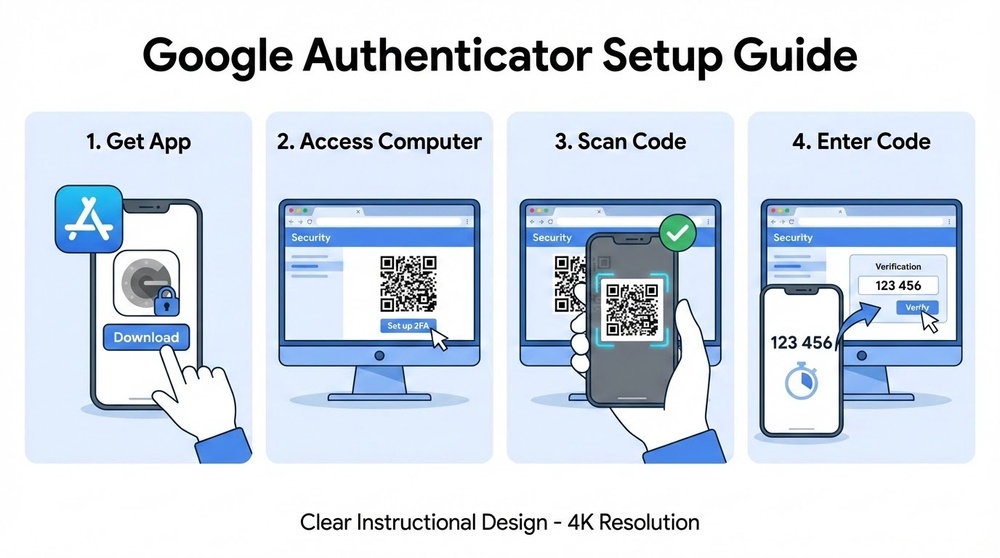
第1步:安装应用
- iOS:App Store → 搜索"Google Authenticator" → 安装
- Android:Google Play → 搜索"Google Authenticator" → 安装
值得考虑的替代方案:
- Authy——如果需要多设备同步
- 2FAS——如果注重隐私(开源,无追踪)
- Aegis(Android)——加密备份,完全离线
第2步:添加第一个账户
以Binance为例:
- 登录Binance → 进入安全设置
- 找到"Google Authenticator" → 点击"启用"
- Binance显示二维码和文本密钥
- 重要:在纸上记下文本密钥(这是备份!)
- 打开Google Authenticator → 点击"+" → "扫描二维码"
- 将摄像头对准电脑屏幕上的二维码
- 账户已添加——看到每30秒变化的6位验证码
- 在Binance中输入当前验证码进行确认
- 2FA已激活 ✅
第3步:保存恢复码
许多服务在设置2FA时会提供恢复码——用于恢复访问的一次性验证码。
如何存储恢复码:
- 写在纸上——与钱包助记词一起存放
- 打印出来放入保险箱
- 不要未加密存储在云端
- 如果存在密码管理器中——仅在密码管理器本身也启用了主密码+2FA的情况下
第4步:在所有关键服务上设置
首先在哪些地方启用2FA:
- ✅ 所有加密货币交易所(Binance、Coinbase、Kraken、Bybit)
- ✅ 电子邮箱(Gmail、Outlook——这是整个安全的基础)
- ✅ 云存储(Google Drive、iCloud)
- ✅ 密码管理器(1Password、Bitwarden)
- ✅ 社交媒体(Twitter、Telegram——防止账户被盗)
- ✅ 银行应用
第5步:测试2FA
确认一切正常工作:
- 退出账户
- 尝试重新登录
- 输入密码 → 系统请求2FA验证码
- 打开Google Authenticator → 输入验证码
- 如果成功登录——设置完成 ✅
如果验证码不工作:
- 检查手机时间(必须同步)
- 确保在30秒内输入验证码
- 在Google Authenticator中:设置 → 验证码时间校正 → 立即同步
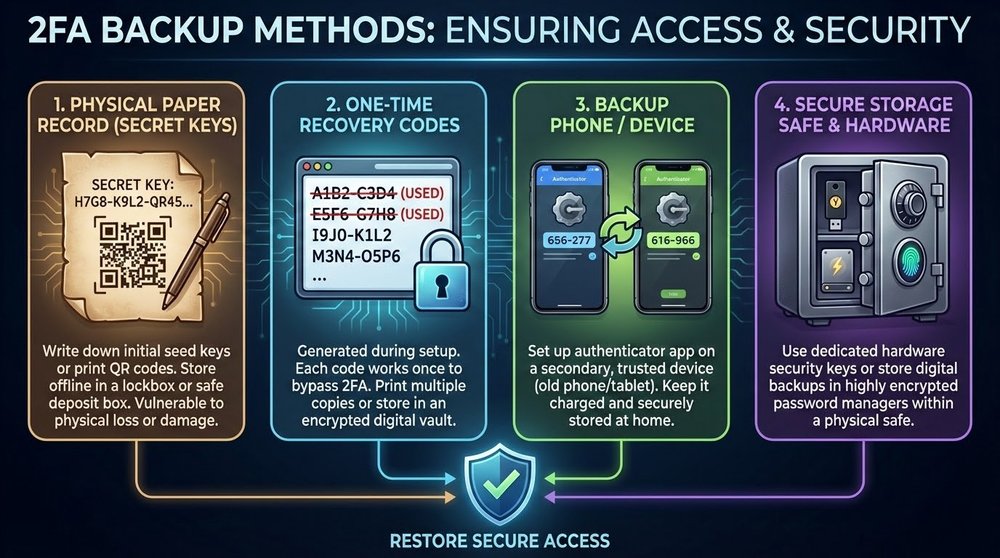
2FA备份:如何避免丢失访问权限
丢失装有Google Authenticator的手机而没有备份 = 丢失所有账户的访问权限。这是灾难性的。让我们来预防这种情况。
方法1:记录密钥(最可靠)
设置每个账户时应该做的:
- 当服务显示二维码时,它还会显示文本密钥(类似"JBSWY3DPEHPK3PXP"的字符串)
- 在纸上写下这个密钥和服务名称
- 将纸张存放在安全的地方(与钱包助记词一起)
- 丢失手机时,在新应用中手动输入这些密钥
记录格式:
Binance: JBSWY3DPEHPK3PXPGmail: ABCDEF1234567890Coinbase: XYZ789ABC123DEF
方法2:二维码截图(安全性较低)
可以截取二维码的屏幕截图并加密保存。
如何安全操作:
- 设置时截取二维码的屏幕截图
- 立即转移到加密存储(VeraCrypt容器)
- 从相册中删除原始截图
- 永远不要未加密上传到云端
⚠️ 风险:如果截图泄露,2FA就被破坏了。
方法3:使用Authy(需谨慎)
Authy允许通过云端在设备之间同步验证码。
优点:
- 自动备份
- 可从多个设备访问
- 丢失手机时可恢复
缺点:
- 验证码存储在Authy云端(虽然加密,但仍然在云端)
- 容易受到Authy账户被黑的影响
- 需要手机号码(SIM卡交换风险)
如果使用Authy:
- 设置复杂的主密码
- 初始设置后禁用多设备功能
- 不要用于最关键的账户
方法4:使用第二台设备保存相同验证码
在每个服务设置2FA时,同时在两台设备上扫描二维码。
如何操作:
- 在电脑屏幕上打开二维码
- 用主手机扫描
- 用旧手机/平板扫描同一个二维码
- 现在两台设备生成相同的验证码
- 将第二台设备作为备用存放在安全的地方
方法5:服务提供的恢复码
大多数服务在设置2FA时会提供10-20个一次性恢复码。
应该做的:
- 首次设置时保存恢复码
- 存储在密码管理器或纸上
- 仅在紧急情况下使用
- 使用后生成新的恢复码
备份黄金法则:至少有两种恢复访问的方式。理想情况:纸上的密钥 + 备用设备 + 服务恢复码。安全方面的冗余是好事。
YubiKey硬件密钥设置
为了最大程度保护大额资产,请考虑使用硬件安全密钥。
选择合适的YubiKey型号
- YubiKey 5 NFC($45-55)——通用型号,USB-A + NFC手机兼容
- YubiKey 5C NFC($55-70)——USB-C + NFC,适用于新设备
- YubiKey 5C Nano($65)——微型USB-C,可常驻笔记本电脑
- YubiKey Bio($85-95)——带生物识别(指纹)
建议:YubiKey 5 NFC——性价比最佳。
在Coinbase上设置YubiKey(示例)
- 购买2个YubiKey——主密钥和备用密钥
- 登录Coinbase → 设置 → 安全
- 找到"Security Keys" → 添加安全密钥
- 将YubiKey插入USB端口
- 浏览器请求权限 → 允许
- 触摸YubiKey上的传感器
- 命名(例如"YubiKey Primary")
- 为第二个密钥重复操作(备用)
- 测试——退出并使用YubiKey登录
YubiKey存放位置
- 主密钥——挂在钥匙链上,随身携带
- 备用密钥——家中保险箱或银行保险柜
- 永远不要放在一起——如果丢失了装有两个密钥的包,就麻烦了
支持硬件密钥的服务
- ✅ Coinbase、Kraken、Gemini
- ✅ Google、Microsoft、Facebook
- ✅ GitHub、GitLab
- ✅ Dropbox、AWS
- ❌ Binance——暂不支持(使用Google Auth)
- ❌ 大多数DeFi平台——不支持
常见错误及如何避免
错误1:对加密账户使用短信2FA
为什么不好:SIM卡交换攻击太常见了。对于有资金的账户,这是不可接受的风险。
解决方案:至少切换到Google Authenticator,最好使用YubiKey。
错误2:没有备份
情况:手机被偷/丢失/损坏。Google Authenticator只在这部手机上。没有恢复码。
结果:与客服几周的沟通,提交文件,有时完全丢失访问权限。
解决方案:设置时记录密钥。一定要这样做。
错误3:只有一个硬件密钥没有备用
情况:买了一个YubiKey,在所有服务上设置。密钥丢失了。
结果:所有账户都被锁定,直到获得新密钥并进行漫长的恢复过程。
解决方案:始终购买2个密钥,在每个服务上都注册两个。
错误4:在云端存储恢复码
为什么不好:如果云端被黑(Google Drive、Dropbox),恢复码也会被获取。
解决方案:离线存储恢复码,或使用单独密码的加密容器。
错误5:不测试恢复功能
问题:设置了2FA,记录了验证码,但从未验证恢复功能是否有效。
解决方案:每半年检查一次:
- 恢复码是否有效?
- 能否从记录的密钥恢复2FA?
- 备用YubiKey是否工作?
错误6:向"客服"提供2FA验证码
情况:"客服"要求提供2FA验证码进行"安全检查"。
现实:这是钓鱼。真正的客服永远不会要求2FA验证码。
规则:2FA验证码只用于登录自己的账户。永远不要告诉任何人。
错误7:有2FA就用弱密码
误解:"我有2FA,密码可以简单一点"。
现实:2FA是第二层保护,不是第一层的替代品。弱密码 + 2FA < 强密码 + 2FA。
解决方案:使用密码管理器生成16个以上字符的随机密码。
2FA安全最终检查清单
- Google Authenticator已安装并至少在3个关键服务上配置
- 所有加密交易所都使用TOTP 2FA保护(不是短信)
- 电子邮箱启用了2FA——这是整个安全的基础
- 为每个账户在纸上记录了密钥
- 在安全地方保存了服务恢复码
- 设置了备用设备或带主密码的Authy
- 在有TOTP选项的地方禁用了短信2FA
- 对于>$50K的资产购买了YubiKey(2个)
- 测试了从恢复码/密钥的恢复
- 所有账户都使用强密码(不仅依赖2FA)
- 知道客服永远不会要求2FA验证码
- Google Authenticator设备的时间已同步
结论:2FA不是可选项,而是必需品
在数据库每周都在泄露、钓鱼网站与原版几乎无法区分的时代,仅靠密码是不够的。双因素认证是处理数字资产的人的最低安全标准。
记住安全等级:
仅密码 < 短信2FA < TOTP 2FA < 推送2FA < 硬件密钥
对于加密货币账户,最低要求是TOTP(Google Authenticator)。对于大额资金——硬件密钥。
现在花一个小时正确设置2FA——这可能会为你省去多年因资金损失而后悔的痛苦。
在下一课中,我们将讨论如果你还是被黑客攻击了该怎么办:账户被入侵时的应对措施,以及被盗的加密货币是否可以追回。