












Модуль 5: Двухфакторная аутентификация (2FA): почему SMS — это плохо, а Google Auth — хорошо
Введение: почему пароль — это только половина защиты
Представьте ситуацию: вы придумали суперсложный пароль из 20 символов со всеми возможными комбинациями. Чувствуете себя в безопасности? Напрасно. В 2023 году хакер Сим-своппингом (подмена SIM-карты) за 15 минут получил доступ к аккаунту пользователя Coinbase и вывел $240,000. Пароль был идеальным, но защита — нет.
Статистика безжалостна: 81% взломов происходит из-за слабых или украденных паролей. Но даже идеальный пароль можно украсть через фишинг, кейлоггер или утечку базы данных. Единственная реальная защита — двухфакторная аутентификация (2FA).
Однако не все 2FA созданы равными. SMS-коды, которые используют миллионы, на самом деле дают иллюзию безопасности, оставаясь крайне уязвимыми. В этом уроке вы узнаете, почему SMS 2FA опасен, как правильно настроить Google Authenticator и какие методы обеспечивают максимальную защиту.
Ключевой факт: Согласно Google, двухфакторная аутентификация блокирует 100% автоматизированных атак, 99% массовых фишинговых атак и 66% целевых атак. Это не опция — это необходимость.
Что такое двухфакторная аутентификация и как она работает
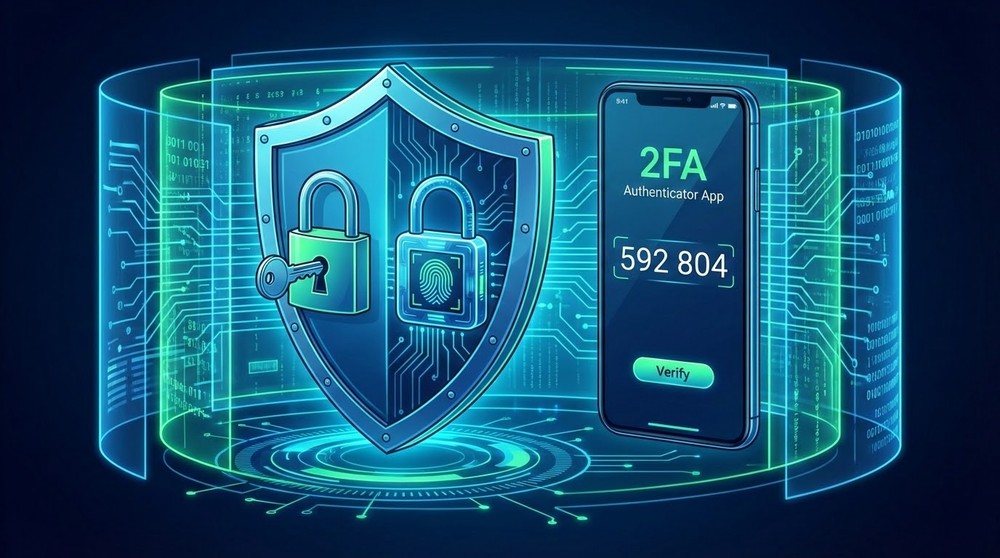
Двухфакторная аутентификация (2FA, Two-Factor Authentication) — это метод защиты аккаунта, требующий два независимых способа подтверждения личности вместо одного.
Три фактора аутентификации
В кибербезопасности существует три типа факторов:
- Что вы знаете (Knowledge Factor) — пароль, PIN-код, ответ на секретный вопрос
- Что вы имеете (Possession Factor) — телефон, аппаратный ключ, смарт-карта
- Что вы есть (Inherence Factor) — отпечаток пальца, распознавание лица, сетчатка глаза
2FA комбинирует минимум два из этих факторов. Обычно это:
- Пароль (что вы знаете)
- + Код из приложения/SMS (что вы имеете)
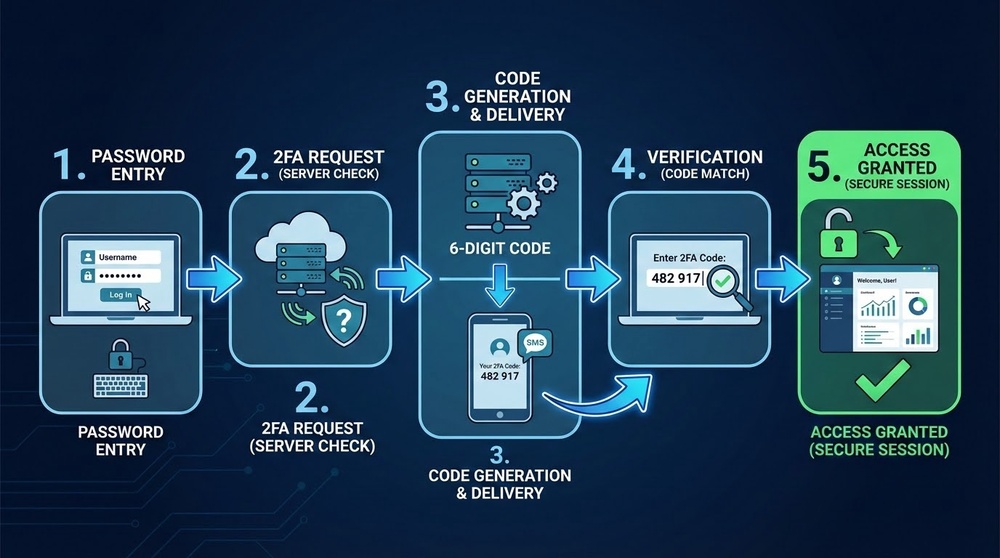
Как работает процесс входа с 2FA
- Вводите логин и пароль — первый фактор
- Система запрашивает второй фактор — код подтверждения
- Вы генерируете/получаете код — через приложение, SMS или аппаратный ключ
- Вводите код в течение ограниченного времени — обычно 30-60 секунд
- Доступ разрешен — только если оба фактора корректны
Почему это эффективно:
Даже если хакер украл ваш пароль через фишинг или утечку базы данных, он не может войти без доступа ко второму фактору — вашему телефону или физическому устройству.
Реальный пример защиты
В 2019 году хакеры украли базу данных с 773 миллионами email-адресов и паролей (Collection #1). Пользователи без 2FA были скомпрометированы мгновенно. Те, у кого была включена 2FA, остались защищены — украденные пароли были бесполезны без второго фактора.
Типы двухфакторной аутентификации: от худшего к лучшему
Тип 1: SMS-коды (⚠️ НЕ рекомендуется)
Самый распространенный и самый уязвимый метод. Код отправляется текстовым сообщением на номер телефона.
Как работает:
- Вводите логин и пароль
- Система отправляет 6-значный код на ваш номер
- Получаете SMS и вводите код
- Получаете доступ
Почему SMS 2FA опасен:
1. SIM Swapping (Подмена SIM-карты)
Хакер звонит в офис мобильного оператора, выдает себя за вас (социальная инженерия) и просит перевыпустить SIM-карту на его номер. Оператор переносит ваш номер на новую SIM. Теперь все SMS-коды приходят хакеру.
Реальный кейс — Michael Terpin vs AT&T:
В 2018 году криптоинвестор потерял $24 миллиона из-за SIM-swapping. Хакеры взломали аккаунт AT&T сотрудника и перевели номер Терпина на свою SIM. Получили доступ ко всем аккаунтам, защищенным SMS 2FA. Terpin подал иск на $200 миллионов против AT&T.
2. SS7 уязвимость (перехват SMS)
Протокол SS7, используемый операторами связи для маршрутизации звонков и SMS, имеет критические уязвимости. Хакеры с доступом к SS7 сети могут перехватывать SMS без физического доступа к телефону.
3. Фишинг SMS-кодов
Продвинутые фишинговые сайты работают в реальном времени: вы вводите логин/пароль на фейковом сайте → мошенник мгновенно вводит их на реальном → вы получаете SMS-код → вводите его на фейковом сайте → мошенник использует его на реальном → ваш аккаунт скомпрометирован.
4. Вредоносное ПО на телефоне
Трояны могут перехватывать SMS-сообщения и отправлять их злоумышленникам в реальном времени.
5. Социальная инженерия сотрудников оператора
Коррумпированные или обманутые сотрудники операторов связи за деньги делают SIM-swap по запросу хакеров.
| Уязвимость | Сложность атаки | Стоимость для хакера | Частота использования |
|---|---|---|---|
| SIM Swapping | Средняя | $0-100 | Очень высокая |
| SS7 перехват | Высокая | $1,000-10,000 | Средняя (целевые атаки) |
| Фишинг в реальном времени | Средняя | $500 (инфраструктура) | Высокая |
| Вредоносное ПО | Низкая | $0-50 | Высокая |
Вывод: SMS 2FA лучше, чем вообще ничего, но это минимальный уровень защиты. Для криптовалютных аккаунтов SMS 2FA категорически недостаточен. Используйте только если нет альтернативы.
Тип 2: Email-коды (⚠️ Также не рекомендуется)
Код отправляется на вашу электронную почту вместо SMS.
Почему это плохо:
- Если email скомпрометирован — доступ ко всему
- Email обычно защищен тем же паролем, что и основной сервис
- Медленнее SMS (доставка может занять минуты)
- Уязвим к фишингу email-аккаунта
Когда допустимо: Только если email защищен сильной 2FA (TOTP или аппаратный ключ).
Тип 3: TOTP приложения (✅ Рекомендуется)
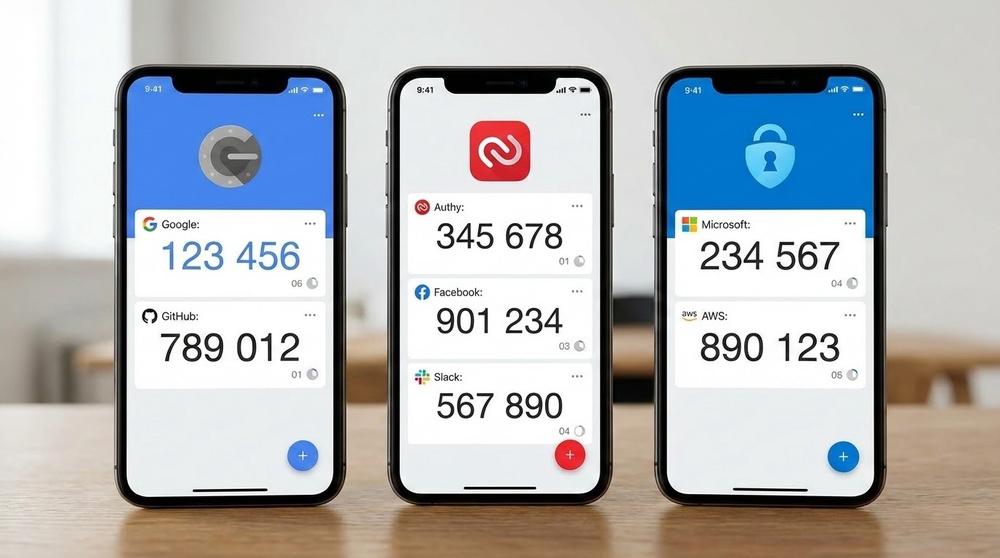
Time-based One-Time Password — коды генерируются приложением на вашем устройстве каждые 30 секунд.
Популярные TOTP-приложения:
- Google Authenticator — самое популярное, простое
- Microsoft Authenticator — с облачным бэкапом
- Authy — с синхронизацией между устройствами
- 2FAS — open-source, много функций
- Aegis Authenticator — Android, open-source
- Raivo OTP — iOS, с iCloud бэкапом
Как работает TOTP:
- При настройке сервис генерирует секретный ключ
- Вы сканируете QR-код или вводите ключ в приложение
- Приложение использует алгоритм TOTP + текущее время для генерации 6-значного кода
- Код меняется каждые 30 секунд
- Сервер знает ваш секретный ключ и может проверить корректность кода
Преимущества:
- Работает офлайн — не требует интернета или SMS
- Нет риска SIM-swapping — не привязано к номеру телефона
- Невозможно перехватить — код генерируется локально
- Устойчиво к фишингу — если вовремя заметить поддельный сайт
- Быстрая генерация — код всегда под рукой
Недостатки:
- Потеря телефона = потеря доступа (если нет бэкапа)
- Нужно вручную переносить на новое устройство
- Уязвим к вредоносному ПО на телефоне
- Некоторые приложения не имеют облачного бэкапа
Тип 4: Push-уведомления (✅ Хорошо)
Вместо ввода кода вы подтверждаете вход нажатием кнопки в приложении.
Примеры:
- Duo Mobile
- Microsoft Authenticator (push mode)
- Binance Verify
Как работает:
- Вводите логин и пароль
- На телефон приходит push-уведомление
- Видите детали запроса (устройство, локация, IP)
- Нажимаете "Подтвердить" или "Отклонить"
Преимущества:
- Удобнее ввода кодов
- Показывает контекст (откуда вход)
- Сложнее провести фишинг (жертва видит детали)
Недостатки:
- Требует интернет
- Уязвим к MitM атакам продвинутого уровня
- Push-fatigue атаки (злоумышленник спамит запросами, надеясь на случайное подтверждение)
Тип 5: Аппаратные ключи безопасности (🏆 Лучшее)
Физические USB/NFC устройства, обеспечивающие максимальную защиту.
Популярные бренды:
- YubiKey — индустриальный стандарт ($25-70)
- Google Titan Security Key — разработан Google ($30-50)
- Thetis FIDO U2F — бюджетный вариант ($15-20)
- SoloKeys — open-source hardware ($20-50)
Как работает:
- Вводите логин и пароль
- Система просит вставить ключ
- Подключаете YubiKey к USB
- Касаетесь сенсора на ключе
- Криптографическая подпись подтверждает подлинность
Преимущества:
- Невозможно фишинговать — ключ проверяет домен сайта криптографически
- Нет риска перехвата — не передает информацию по сети
- Защита от вредоносного ПО — физическое подтверждение
- Работает без батарейки — питается от USB
- Долговечность — служит годами
- Множественные протоколы — FIDO U2F, FIDO2, WebAuthn
Недостатки:
- Стоимость ($25-70 за штуку)
- Нужно носить с собой
- Потеря = потеря доступа (нужен резервный ключ)
- Не все сервисы поддерживают
- Неудобно на мобильных устройствах (хотя есть NFC версии)
Профессиональная рекомендация: Для крупных сумм (>$50,000) используйте аппаратные ключи. Купите 2 YubiKey: основной носите с собой, резервный храните в безопасном месте. Это вложение $100-140, которое защитит десятки или сотни тысяч долларов.
| Метод 2FA | Безопасность | Удобство | Стоимость | Рекомендация |
|---|---|---|---|---|
| SMS | ⭐⭐ Низкая | ⭐⭐⭐⭐ Высокое | Бесплатно | ❌ Избегать |
| ⭐⭐ Низкая | ⭐⭐⭐ Среднее | Бесплатно | ❌ Избегать | |
| TOTP приложения | ⭐⭐⭐⭐ Высокая | ⭐⭐⭐⭐ Высокое | Бесплатно | ✅ Минимум |
| Push-уведомления | ⭐⭐⭐⭐ Высокая | ⭐⭐⭐⭐⭐ Очень высокое | Бесплатно | ✅ Хорошо |
| Аппаратные ключи | ⭐⭐⭐⭐⭐ Максимальная | ⭐⭐⭐ Среднее | $25-70 | 🏆 Лучшее |
Пошаговая настройка Google Authenticator
Давайте настроим 2FA правильно на примере Google Authenticator — самого популярного TOTP-приложения.
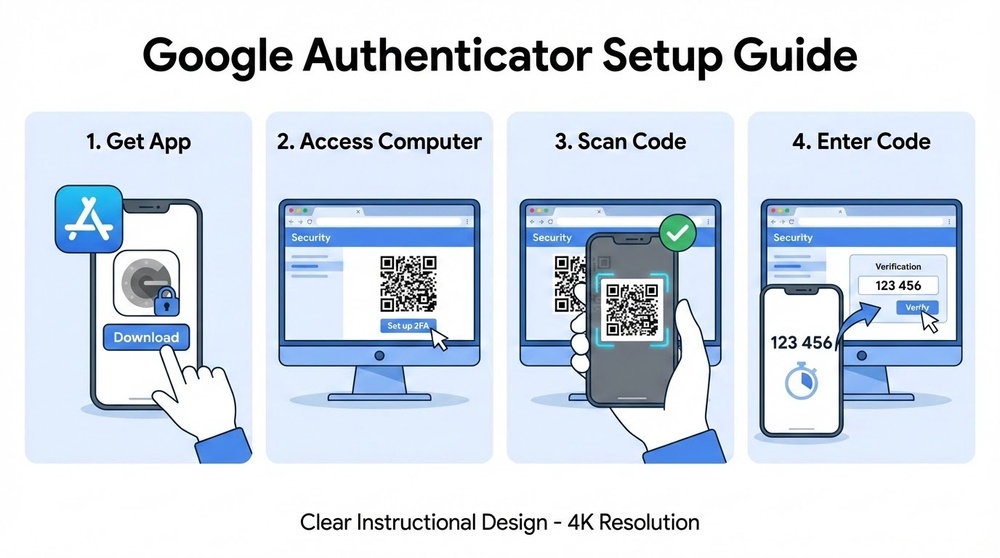
Шаг 1: Установка приложения
- iOS: App Store → поиск "Google Authenticator" → установить
- Android: Google Play → поиск "Google Authenticator" → установить
Альтернативы для рассмотрения:
- Authy — если нужна синхронизация между устройствами
- 2FAS — если важна приватность (open-source, без трекинга)
- Aegis (Android) — зашифрованный бэкап, полностью offline
Шаг 2: Добавление первого аккаунта
Рассмотрим на примере Binance:
- Войдите в Binance → перейдите в Security Settings
- Найдите "Google Authenticator" → нажмите "Enable"
- Binance покажет QR-код и текстовый ключ
- ВАЖНО: Запишите текстовый ключ на бумагу (это backup!)
- Откройте Google Authenticator → нажмите "+" → "Scan QR code"
- Наведите камеру на QR-код на экране компьютера
- Аккаунт добавлен — видите 6-значный код, меняющийся каждые 30 секунд
- Введите текущий код в Binance для подтверждения
- 2FA активирован ✅
Шаг 3: Сохранение резервных кодов
Многие сервисы дают резервные коды при настройке 2FA — одноразовые коды для восстановления доступа.
Как хранить резервные коды:
- Запишите на бумаге — храните с сид-фразой кошелька
- Распечатайте и положите в сейф
- Не храните в облаке незашифрованными
- Если в менеджере паролей — только с мастер-паролем + 2FA на самом менеджере
Шаг 4: Настройка на всех критичных сервисах
Где включить 2FA в первую очередь:
- ✅ Все криптобиржи (Binance, Coinbase, Kraken, Bybit)
- ✅ Email (Gmail, Outlook — основа всей безопасности)
- ✅ Облачные хранилища (Google Drive, iCloud)
- ✅ Менеджеры паролей (1Password, Bitwarden)
- ✅ Социальные сети (Twitter, Telegram — для защиты от компрометации)
- ✅ Банковские приложения
Шаг 5: Тестирование 2FA
Проверьте, что всё работает:
- Выйдите из аккаунта
- Попробуйте войти снова
- Введите пароль → система запросит 2FA код
- Откройте Google Authenticator → введите код
- Если вошли — настройка успешна ✅
Если код не работает:
- Проверьте время на телефоне (должно быть синхронизировано)
- Убедитесь, что вводите код до истечения 30 секунд
- В Google Authenticator: Settings → Time correction for codes → Sync now
Резервное копирование 2FA: как не потерять доступ
Потеря телефона с Google Authenticator без бэкапа = потеря доступа ко всем аккаунтам. Это катастрофа. Давайте её предотвратим.
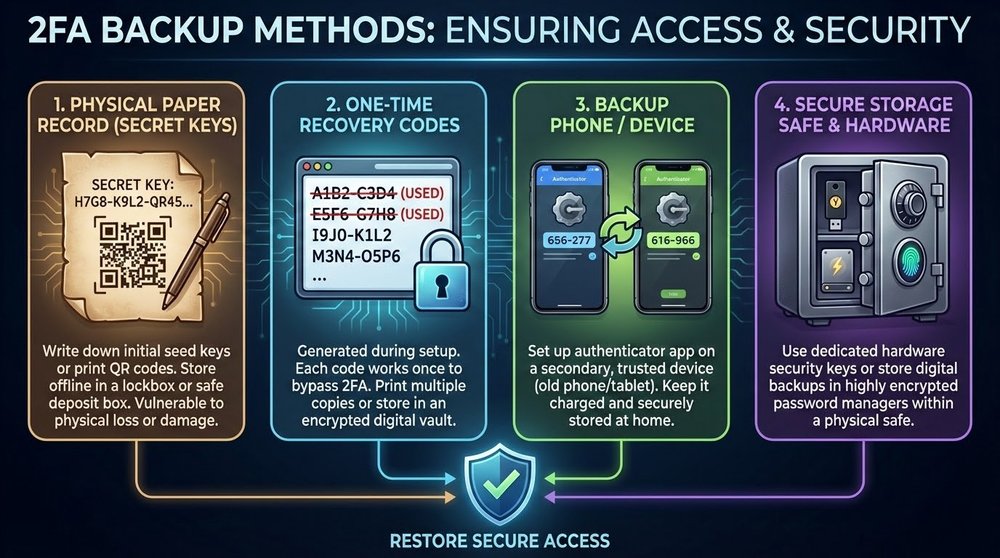
Метод 1: Запись секретных ключей (самый надежный)
Что делать при настройке каждого аккаунта:
- Когда сервис показывает QR-код, он также показывает текстовый ключ (серия символов типа "JBSWY3DPEHPK3PXP")
- Запишите этот ключ на бумаге рядом с названием сервиса
- Храните бумагу в безопасном месте (вместе с сид-фразой кошелька)
- При потере телефона введите ключи вручную в новое приложение
Формат записи:
Binance: JBSWY3DPEHPK3PXP
Gmail: ABCDEF1234567890
Coinbase: XYZ789ABC123DEF
Метод 2: Скриншот QR-кодов (менее безопасно)
Можно сделать скриншоты QR-кодов и сохранить их зашифрованными.
Как делать безопасно:
- Делайте скриншоты QR-кодов при настройке
- Сразу переносите в зашифрованное хранилище (VeraCrypt container)
- Удаляйте оригинальные скриншоты из галереи
- Никогда не загружайте в облако незашифрованными
⚠️ Опасность: Если скриншоты утекут, 2FA скомпрометирован.
Метод 3: Использование Authy (с осторожностью)
Authy позволяет синхронизировать коды между устройствами через облако.
Преимущества:
- Автоматический бэкап
- Доступ с нескольких устройств
- Восстановление при потере телефона
Недостатки:
- Коды хранятся в облаке Authy (зашифрованные, но всё же)
- Уязвим к взлому аккаунта Authy
- Требует номер телефона (риск SIM-swapping)
Если используете Authy:
- Установите сложный мастер-пароль
- Отключите мультиустройство после начальной настройки
- Не используйте для самых критичных аккаунтов
Метод 4: Второе устройство с теми же кодами
При настройке 2FA на каждом сервисе сканируйте QR-код на двух устройствах одновременно.
Как это сделать:
- Откройте QR-код на экране компьютера
- Отсканируйте основным телефоном
- Отсканируйте старым телефоном/планшетом тем же QR-кодом
- Теперь оба устройства генерируют одинаковые коды
- Второе устройство храните в безопасном месте как резерв
Метод 5: Резервные коды сервисов
Большинство сервисов дают 10-20 одноразовых резервных кодов при настройке 2FA.
Что делать:
- Сохраняйте резервные коды при первой настройке
- Храните в менеджере паролей или на бумаге
- Используйте только в крайнем случае
- После использования генерируйте новые
Золотое правило бэкапа: Минимум два способа восстановления доступа. Идеально: секретные ключи на бумаге + резервное устройство + резервные коды сервиса. Избыточность в безопасности — это хорошо.
Настройка аппаратных ключей YubiKey
Для максимальной защиты крупных капиталов рассмотрите аппаратные ключи безопасности.
Выбор правильной модели YubiKey
- YubiKey 5 NFC ($45-55) — универсальная модель, USB-A + NFC для телефонов
- YubiKey 5C NFC ($55-70) — USB-C + NFC, для новых устройств
- YubiKey 5C Nano ($65) — миниатюрный USB-C, постоянно в ноутбуке
- YubiKey Bio ($85-95) — с биометрией (отпечаток пальца)
Рекомендация: YubiKey 5 NFC — лучший баланс цена/функциональность.
Настройка YubiKey на Coinbase (пример)
- Купите 2 YubiKey — основной и резервный
- Войдите в Coinbase → Settings → Security
- Найдите "Security Keys" → Add Security Key
- Вставьте YubiKey в USB порт
- Браузер запросит разрешение → Allow
- Коснитесь сенсора на YubiKey
- Дайте название (например, "YubiKey Primary")
- Повторите для второго ключа (резервный)
- Тестируйте — выйдите и войдите с YubiKey
Где хранить YubiKey
- Основной — на связке ключей, всегда с собой
- Резервный — дома в сейфе или банковской ячейке
- Никогда не храните вместе — если потеряете сумку с обоими ключами, это проблема
Сервисы с поддержкой аппаратных ключей
- ✅ Coinbase, Kraken, Gemini
- ✅ Google, Microsoft, Facebook
- ✅ GitHub, GitLab
- ✅ Dropbox, AWS
- ❌ Binance — пока не поддерживает (используйте Google Auth)
- ❌ Большинство DeFi платформ — не поддерживают
Распространенные ошибки и как их избежать
Ошибка №1: Использование SMS 2FA для крипто-аккаунтов
Почему плохо: SIM-swapping атаки слишком распространены. Для аккаунтов с деньгами это неприемлемый риск.
Решение: Переключитесь на Google Authenticator минимум, на YubiKey максимум.
Ошибка №2: Отсутствие резервного копирования
Ситуация: Телефон украли/потеряли/сломали. Google Authenticator был только на нём. Резервных кодов нет.
Результат: Недели переписки с техподдержкой, предоставление документов, иногда полная потеря доступа.
Решение: Запишите секретные ключи при настройке. Всегда.
Ошибка №3: Один аппаратный ключ без резервного
Ситуация: Купили один YubiKey, настроили на всех сервисах. Потеряли ключ.
Результат: Заблокированы из всех аккаунтов до получения нового ключа и долгого восстановления.
Решение: Всегда покупайте 2 ключа, регистрируйте оба на каждом сервисе.
Ошибка №4: Хранение резервных кодов в облаке
Почему плохо: Если облако взломают (Google Drive, Dropbox), получат доступ к резервным кодам 2FA.
Решение: Храните резервные коды офлайн или в зашифрованном контейнере с отдельным паролем.
Ошибка №5: Не тестировать восстановление
Проблема: Настроили 2FA, записали коды, но никогда не проверяли, что восстановление работает.
Решение: Раз в полгода проверяйте:
- Работают ли резервные коды?
- Можете ли восстановить 2FA из записанных ключей?
- Работает ли резервный YubiKey?
Ошибка №6: Давать коды 2FA "помощникам"
Ситуация: "Техподдержка" просит код 2FA для "проверки безопасности".
Реальность: Это фишинг. Настоящая техподдержка НИКОГДА не просит коды 2FA.
Правило: Коды 2FA — только для входа в собственные аккаунты. Никому и никогда не сообщайте.
Ошибка №7: Использование 2FA без сильного пароля
Заблуждение: "У меня есть 2FA, пароль может быть простым".
Реальность: 2FA — это второй уровень, не замена первому. Слабый пароль + 2FA < сильный пароль + 2FA.
Решение: Генерируйте случайные пароли 16+ символов через менеджер паролей.
Финальный чеклист безопасности 2FA
- Google Authenticator установлен и настроен минимум на 3 критичных сервисах
- Все крипто-биржи защищены TOTP 2FA (не SMS)
- Email защищен 2FA — это основа всей безопасности
- Записаны секретные ключи на бумаге для каждого аккаунта
- Сохранены резервные коды сервисов в безопасном месте
- Настроено резервное устройство или Authy с мастер-паролем
- Отключен SMS 2FA везде, где доступен TOTP
- Для капитала >$50K куплен YubiKey (2 штуки)
- Протестировано восстановление из резервных кодов/ключей
- Сильные пароли на всех аккаунтах (не полагаться только на 2FA)
- Знаю, что техподдержка НИКОГДА не просит коды 2FA
- Синхронизировано время на устройствах с Google Authenticator
Заключение: 2FA — это не опция, а необходимость
В мире, где утечки баз данных происходят еженедельно, а фишинговые сайты становятся неотличимы от оригиналов, одного пароля недостаточно. Двухфакторная аутентификация — это минимальный стандарт безопасности для anyone, кто работает с цифровыми активами.
Запомните иерархию безопасности:
Только пароль < SMS 2FA < TOTP 2FA < Push 2FA < Аппаратные ключи
Для криптовалютных аккаунтов минимум — это TOTP (Google Authenticator). Для серьезных сумм — аппаратные ключи.
Инвестируйте час времени сейчас на правильную настройку 2FA — это может сэкономить годы сожалений о потерянных средствах.
В следующем уроке мы разберем, что делать, если вас всё-таки взломали: протокол действий при компрометации аккаунта и можно ли вернуть украденные криптовалюты.