


MetaMask — это криптовалютный кошелёк в виде браузерного расширения или мобильного приложения, который устанавливается за 5–10 минут: скачиваете с официального сайта metamask.io, создаёте пароль, сохраняете seed-фразу из 12 слов — и кошелёк готов принимать и отправлять криптовалюту. Дальше разберём, какую версию выбрать и как пройти установку без ошибок.
Что такое MetaMask и для чего он нужен
MetaMask — это некастодиальный криптокошелёк: программа, которая хранит ваши приватные ключи локально на устройстве и позволяет отправлять, получать и хранить криптовалюту, а также подключаться к децентрализованным приложениям (DeFi-протоколам, NFT-маркетплейсам, играм) прямо из браузера или телефона.
Слово «некастодиальный» здесь ключевое: в отличие от кошелька на бирже, где монетами фактически распоряжается биржа, в MetaMask ключи от кошелька есть только у вас. Это даёт полный контроль над средствами, но и полную ответственность — если потерять доступ, восстановить его сможет только тот, у кого сохранена seed-фраза.
Через MetaMask можно: хранить криптовалюту сети Ethereum и десятков совместимых сетей (BNB Chain, Polygon, Arbitrum, Optimism и другие); отправлять и получать монеты и токены; подключаться к сайтам DeFi для обмена, стейкинга и кредитования; покупать, продавать и хранить NFT; взаимодействовать со смарт-контрактами — то есть подтверждать транзакции, которые запускают код на блокчейне.
MetaMask сам не хранит криптовалюту «внутри программы» — он хранит ключи, которые доказывают, что монеты на блокчейне принадлежат вам. Удаление приложения не удаляет монеты: они остаются в блокчейне и доступны через восстановление по seed-фразе.
MetaMask не единственный кошелёк такого типа — есть Trust Wallet, Rabby, Coinbase Wallet и другие, — но именно он стал стандартом де-факто для работы с Ethereum и совместимыми сетями: большинство DeFi-сайтов и NFT-маркетплейсов в первую очередь поддерживают подключение через него.
Какие версии MetaMask бывают и чем они отличаются
У MetaMask три формы: браузерное расширение для компьютера, мобильное приложение для iOS и Android и встроенный кошелёк в мобильном браузере MetaMask. Все три подключены к одной и той же seed-фразе и по сути дают доступ к одному кошельку, если использовать одну и ту же фразу восстановления при установке.
Браузерное расширение — самый распространённый вариант. Оно устанавливается в Chrome, Firefox, Edge или Brave и появляется значком лисы в панели инструментов. Расширение открывается поверх любого сайта одним кликом и автоматически предлагает подключиться, когда вы заходите на сайт, поддерживающий Web3 — например, децентрализованную биржу или NFT-маркетплейс.
Мобильное приложение — отдельная программа для смартфона, которая совмещает функции кошелька и браузера: внутри приложения есть встроенный веб-браузер с поддержкой Web3, через который можно заходить на DeFi-сайты прямо с телефона, не устанавливая ничего дополнительного.
Отдельного «десктопного приложения» MetaMask, которое устанавливается как обычная программа (не расширение браузера), официально не существует — компания сознательно не выпускает такую версию, чтобы не плодить дополнительные точки для подделок. Всё, что называет себя «MetaMask Desktop App» вне браузерного расширения, — либо стороннее ПО, либо мошенническая подделка, и доверять такому не стоит.
| Версия | Где работает | Для чего удобна | Особенность |
|---|---|---|---|
| Браузерное расширение | Chrome, Firefox, Edge, Brave | Работа с DeFi и NFT на компьютере | Открывается по клику на значок, не нужен отдельный браузер |
| Мобильное приложение | iOS, Android | Переводы и покупки на ходу | Включает встроенный Web3-браузер |
| Мобильный Web3-браузер | Внутри приложения MetaMask | Заход на DeFi-сайты с телефона | Не требует установки дополнительных программ |
| «Desktop App» вне браузера | — | — | Официально не существует, признак подделки |
Что выбрать: если вы работаете за компьютером — ставьте расширение в тот браузер, которым пользуетесь чаще всего. Если планируете управлять кошельком с телефона или собираетесь пользоваться обеими формами параллельно — начните с мобильного приложения, а расширение на компьютере подключите позже той же seed-фразой. Держать кошелёк одновременно в нескольких местах не опасно — опасно потерять контроль над самой seed-фразой, а не над числом установленных копий приложения.
Как скачать и установить MetaMask на компьютер
MetaMask на компьютер устанавливается только с официального сайта metamask.io или из официального магазина расширений вашего браузера — процесс занимает 3–5 минут и одинаков для Chrome, Firefox, Edge и Brave с небольшими отличиями в названии магазина.
Скачивайте только с официального источника
В поисковой выдаче по запросу «MetaMask скачать» регулярно встречаются рекламные ссылки на поддельные сайты и фейковые расширения с похожим названием и логотипом. Установка такой подделки означает, что все средства, которые вы туда заведёте, окажутся у мошенников. Правильный адрес — только metamask.io, без вариаций в написании.
Пошаговая установка через официальный сайт:
Для Brave процесс идентичен установке в Chrome, поскольку Brave построен на том же движке и использует Chrome Web Store: достаточно перейти по ссылке с официального сайта MetaMask и нажать «Добавить в Brave».

Как проверить, что расширение подлинное, если сомнения остались уже после установки: откройте страницу расширений браузера (в Chrome — chrome://extensions), найдите MetaMask и сверьте ID расширения со значением nkbihfbeogaeaoehlefnkodbefgpgknn — это официальный идентификатор расширения MetaMask в Chrome Web Store. Если ID отличается, немедленно удалите расширение и не вводите в него никакие данные.
Как убедиться, что вы на правильном сайте
Проверяйте три вещи: домен строго metamask.io без лишних символов и поддоменов; в браузере есть значок замка (защищённое соединение); ссылка на скачивание ведёт именно в официальный магазин расширений вашего браузера, а не на сторонний файл .exe или .zip — MetaMask никогда не распространяется такими файлами.
После установки браузер может сразу открыть вкладку с приветствием MetaMask — это нормально, там начинается следующий шаг, создание или импорт кошелька. Если вкладка не открылась, кликните по значку лисы в панели расширений вручную.
Как установить MetaMask на телефон (iOS и Android)
MetaMask на телефон устанавливается из официального магазина приложений — App Store для iPhone или Google Play для Android — так же, как любое другое приложение: находите MetaMask в поиске магазина, нажимаете «Установить» и открываете после загрузки. Отдельно скачивать APK-файлы с сторонних сайтов не нужно и небезопасно.
Проверяйте разработчика перед установкой
В обоих магазинах встречаются приложения-клоны с похожей иконкой лисы и названием вроде «MetaMask Wallet Pro» или «MetaMask — Crypto Wallet New». Это не официальные версии. Перед установкой откройте карточку приложения и убедитесь, что разработчик — Consensys Software Inc., а не незнакомая компания или частный аккаунт.
Мобильная версия отличается от браузерного расширения интерфейсом и одной важной функцией — встроенным Web3-браузером. Вместо того чтобы открывать DeFi-сайт в обычном мобильном браузере (Safari, Chrome), где расширения не поддерживаются, вы открываете сайт прямо внутри приложения MetaMask через вкладку «Обзор» или «Browser», и кошелёк автоматически доступен для подключения.
На iPhone из-за политики Apple у MetaMask есть ограничения, которых нет на Android: например, встроенная покупка криптовалюты через сторонние сервисы работает не всегда одинаково, а некоторые функции, связанные с NFT и внешними интеграциями, могут появляться в iOS-версии с задержкой относительно Android. Это связано с правилами App Store, а не с недоработкой самого MetaMask.
После установки процесс первого запуска идентичен на обеих платформах: приложение предложит создать новый кошелёк либо импортировать существующий по seed-фразе — тот же выбор, что и в браузерном расширении. Если у вас уже есть кошелёк на компьютере и вы хотите продолжить с ним же на телефоне, выбирайте импорт и вводите ту же фразу восстановления — заводить второй, отдельный кошелёк не нужно.
Face ID и отпечаток пальца в мобильной версии заменяют пароль при повседневном входе в приложение, но не заменяют его полностью: пароль всё равно устанавливается при первой настройке и понадобится, например, при переустановке приложения на новом телефоне до того, как вы восстановите кошелёк по seed-фразе.
Как создать новый кошелек в MetaMask пошагово
Новый кошелёк создаётся при первом запуске MetaMask: нужно придумать пароль для входа на этом устройстве, согласиться с условиями использования, а затем система сама сгенерирует seed-фразу и адрес кошелька — весь процесс занимает 3–5 минут и не требует никаких личных данных.
Пошагово это выглядит так:
Пароль и seed-фраза — это две разные вещи с разными функциями, и путать их нельзя.
| Параметр | Пароль | Seed-фраза |
|---|---|---|
| Что защищает | Вход в приложение на конкретном устройстве | Доступ к самому кошельку и средствам в блокчейне |
| Где хранится | Только в памяти этого устройства | Нигде, кроме вашей записи — MetaMask её не хранит |
| Можно ли восстановить | Нет, придётся сбросить приложение и восстановить по seed-фразе | Нет, потеря фразы означает потерю доступа навсегда |
| Что будет при смене устройства | Задаётся заново на новом устройстве | Используется та же самая для восстановления кошелька |
Адрес кошелька генерируется автоматически на основе seed-фразы и выглядит как строка из 42 символов, начинающаяся с «0x» — например, 0x71C7656EC7ab88b098defB751B7401B5f6d8976. Именно этот адрес вы будете сообщать другим людям и биржам для получения переводов, и он не является секретом — в отличие от пароля и seed-фразы, его можно свободно показывать.
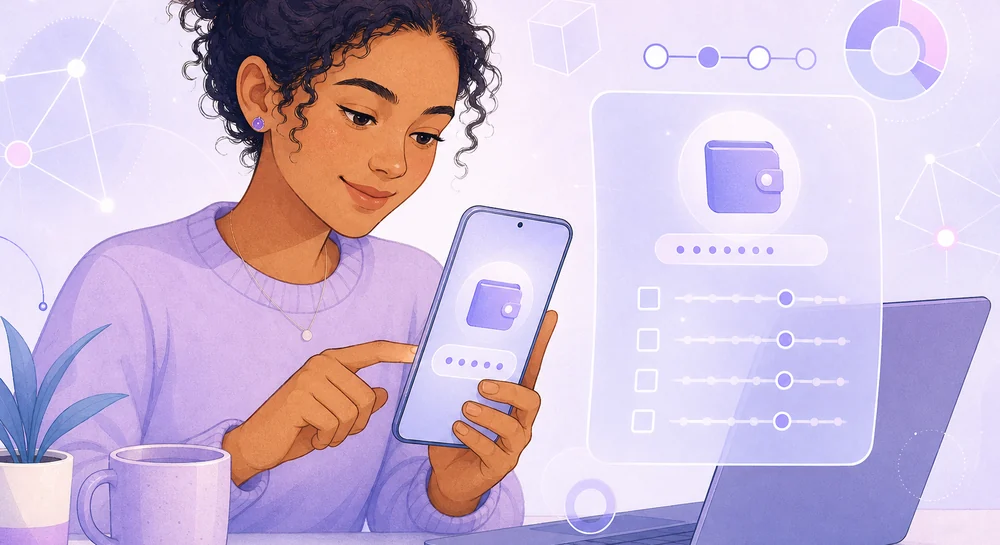
Один и тот же кошелёк MetaMask по умолчанию создаёт несколько адресов («аккаунтов») под одной seed-фразой — их можно добавлять кнопкой «плюс» в интерфейсе. Все они восстанавливаются одной и той же фразой, поэтому отдельно записывать данные каждого аккаунта не нужно.
Что такое seed-фраза и как её сохранить правильно
Seed-фраза (фраза восстановления) — это последовательность из 12 (реже 24) английских слов, которая математически кодирует все приватные ключи вашего кошелька. Тот, кто знает эту фразу, может полностью восстановить кошелёк на любом устройстве и распоряжаться всеми средствами в нём — поэтому её нужно хранить офлайн, в месте, недоступном для посторонних и для интернета.
Seed-фраза работает как единственный ключ от сейфа: пароль от приложения защищает только вход на конкретном устройстве, а seed-фраза даёт доступ к деньгам напрямую, в обход всех остальных уровней защиты. Именно поэтому её кражa — главная цель фишинговых сайтов и вредоносных программ, нацеленных на криптокошельки.
Никогда не храните seed-фразу в этих местах
Скриншот на телефоне — синхронизируется в облако и попадает под угрозу при взломе аккаунта Google/Apple. Заметки в телефоне или почте — читаются любым, кто получил доступ к устройству или почтовому ящику. Облачные хранилища (Google Диск, iCloud, Dropbox) — те же риски плюс утечки самих сервисов. Мессенджеры (себе в «Избранное», в чат с другом) — сообщения могут быть перехвачены или сервер взломан. Ни один официальный сотрудник MetaMask, биржи или поддержки никогда не попросит вашу seed-фразу — это всегда мошенничество.
Правильные варианты хранения — все офлайн:

Проверьте себя перед тем как закрыть окно с фразой
Сверьте записанные слова с показанными на экране минимум дважды, обратите внимание на порядок — он критичен, переставленные слова дадут другой кошелёк. Держите фразу подальше от камер, посторонних глаз и фотографий рабочего стола. И главное — MetaMask показывает фразу один раз при создании кошелька; если вы её не сохранили, посмотреть её снова стандартным способом при утере записи будет невозможно.
Если seed-фраза всё же скомпрометирована — например, вы случайно ввели её на фишинговом сайте, — единственное правильное действие: как можно быстрее создать новый кошелёк с новой фразой и перевести туда все средства со старого адреса. Смена пароля приложения в этом случае не поможет, потому что пароль не защищает от того, кто уже знает seed-фразу.
Как импортировать существующий кошелек в MetaMask
Существующий кошелёк восстанавливается через кнопку «Импортировать существующий кошелёк» на экране приветствия: нужно ввести seed-фразу из 12 или 24 слов в правильном порядке и задать новый пароль для этого устройства — после этого MetaMask заново сгенерирует те же адреса и покажет весь баланс.
Это нужно в трёх случаях: вы ставите MetaMask на второе устройство (например, на телефон, если раньше был только компьютер), вы переустанавливаете браузер или меняете компьютер, либо вы случайно удалили расширение или приложение и хотите вернуть доступ к кошельку.
Если после импорта баланс не появился
Это почти всегда означает одну из двух вещей: либо фраза введена неверно (тогда MetaMask создал новый, пустой кошелёк с другим адресом, а не восстановил старый), либо выбрана не та сеть в интерфейсе — например, средства были в Polygon, а открыта сеть Ethereum. Проверьте оба варианта, прежде чем паниковать: сами средства при этом никуда не пропадают, они остаются в блокчейне на своём адресе.
Импортировать кошелёк можно неограниченное число раз на любом количестве устройств — это не «переносит» кошелёк, а лишь открывает к нему параллельный доступ. Старое устройство при этом продолжает иметь доступ к тому же кошельку, если вы не удаляли его данные вручную. Если устройство было потеряно или украдено, единственный способ обезопасить средства — как можно быстрее перевести их на новый кошелёк с новой seed-фразой, потому что просто «отозвать» доступ у утерянного устройства нельзя: пароль там уже сохранён локально.
Как добавить сеть в MetaMask (BNB Chain, Polygon и другие)
Дополнительные сети добавляются через раздел настроек «Networks» кнопкой «Add network»: либо вручную (введя параметры сети — RPC-адрес, Chain ID, символ монеты), либо в один клик через сайт Chainlist.org, который автоматически подставляет правильные данные для сотен сетей.
По умолчанию MetaMask настроен на сеть Ethereum Mainnet, но большинство актуальных проектов сегодня работают в других, более дешёвых сетях — BNB Chain, Polygon, Arbitrum, Optimism, Base и десятках прочих. Каждая из них требует отдельного добавления в кошелёк: без этого MetaMask просто не покажет ни баланс, ни возможность отправить транзакцию в этой сети, даже если адрес кошелька технически совместим.
Как добавить сеть через Chainlist
Самый быстрый и безопасный способ — через chainlist.org: сайт получает данные напрямую из открытого реестра сетей и подставляет их в MetaMask автоматически, исключая ошибки ручного ввода.
Как добавить сеть вручную
Ручное добавление нужно, если сети нет в Chainlist — например, для новых или менее известных блокчейнов. В настройках MetaMask откройте «Networks» → «Add network» → «Add a network manually» и заполните поля: Network Name (произвольное название), New RPC URL (адрес узла сети, обычно берётся с официального сайта проекта), Chain ID (уникальный числовой идентификатор сети), Currency Symbol (например, MATIC для Polygon, BNB для BNB Chain) и, по желанию, Block Explorer URL.
Берите RPC-адрес только из официальных источников
Поддельный RPC-адрес технически может показывать неверные балансы или подменять данные транзакций. Используйте адреса с официального сайта проекта, документации или из проверенного реестра вроде Chainlist — не из случайных форумов и комментариев.
| Сеть | Chain ID | Символ | Для чего чаще используется |
|---|---|---|---|
| Ethereum Mainnet | 1 | ETH | Основные DeFi-протоколы и NFT, высокие комиссии |
| BNB Chain | 56 | BNB | Низкие комиссии, широкая экосистема бирж и DeFi |
| Polygon | 137 | MATIC/POL | Дешёвые переводы, игры, массовые NFT-проекты |
| Arbitrum One | 42161 | ETH | Быстрые и дешёвые операции с совместимостью Ethereum |
Добавленная сеть не создаёт новый кошелёк и не меняет seed-фразу — адрес остаётся тем же самым во всех сетях, совместимых с Ethereum (EVM-сетях). Меняется только то, какой блокчейн видит MetaMask в данный момент, и с каким балансом и токенами он работает.
Как проверить, что MetaMask установлен и работает правильно
Установка прошла успешно, если в MetaMask открывается экран с адресом кошелька и балансом, значок расширения (или приложение) реагирует на клик без ошибок, а при попытке подключения к тестовому сайту MetaMask корректно предлагает выбрать аккаунт и сеть.
Проверьте по порядку следующие пункты — это займёт пару минут и снимет большинство сомнений в том, что что-то настроено неверно.
Сделайте тестовый перевод на небольшую сумму
Самый надёжный способ убедиться, что всё работает, — отправить себе или другу минимальную сумму (например, эквивалент одного-двух долларов) и дождаться, пока она появится во вкладке «Activity» со статусом «Confirmed». Это подтверждает одновременно правильность адреса, подключения к сети и работы кошелька целиком — прежде чем переводить туда крупную сумму.
Если баланс не отображается, хотя вы уверены, что средства есть на этом адресе, — почти всегда причина в выбранной сети: проверьте, что открыта именно та сеть, в которой находятся токены (например, USDT в сети BNB Chain не будет виден, если в MetaMask открыт Ethereum Mainnet). Второй частый случай — токен не добавлен в список отслеживаемых вручную: нажмите «Import tokens» внизу списка активов и добавьте адрес контракта токена, если он не появился автоматически.
Частые вопросы
Можно ли пользоваться MetaMask без установки на телефон, только через компьютер?
Да, мобильное приложение не обязательно. Браузерное расширение полностью самодостаточно для отправки, получения и подключения к DeFi-сайтам — мобильная версия нужна только для удобства управления с телефона, когда компьютера нет под рукой. Многие пользователи годами работают только с расширением и никогда не устанавливают мобильную версию — это не ограничивает функциональность и не снижает безопасность кошелька.
Что будет, если ввести seed-фразу на чужом или подозрительном сайте?
Скорее всего, средства будут украдены в течение нескольких минут после ввода — автоматизированные скрипты мошенников отслеживают такие формы и переводят баланс на свой адрес почти мгновенно. Seed-фразу не запрашивает ни один легитимный сайт или сервис — вводить её нужно только внутри самого приложения MetaMask при импорте кошелька, и больше нигде.
Можно ли установить MetaMask сразу в несколько браузеров на одном компьютере?
Да, ограничений нет. Достаточно установить расширение в каждый браузер и импортировать один и тот же кошелёк по seed-фразе — все копии будут показывать одинаковый баланс и адрес, поскольку данные хранятся в блокчейне, а не в самом браузере. Пароль при этом задаётся отдельно для каждой установки и может отличаться.
Нужно ли что-то платить за саму установку MetaMask?
Нет, установка и создание кошелька полностью бесплатны, сколько бы кошельков и аккаунтов вы ни создали. Платными являются только комиссии сети за транзакции и, в отдельных случаях, встроенный обмен токенов внутри самого MetaMask — подробный разбор комиссий приведён в отдельном разделе выше.
Что делать, если при установке браузер блокирует расширение как небезопасное?
Проверьте, что вы устанавливали расширение именно из официального магазина, а не скачанного файла с постороннего сайта. Если предупреждение появилось при установке из Chrome Web Store, попробуйте обновить браузер до последней версии — устаревшие версии иногда некорректно проверяют цифровую подпись расширений и показывают ложное предупреждение. Если браузер корпоративный, блокировку может ставить политика безопасности организации — в этом случае стоит уточнить у системного администратора, а не пытаться обойти запрет вручную.
Сколько кошельков можно создать в одном MetaMask и нужно ли это новичку?
Технических ограничений на число кошельков (secret recovery phrases) в одном MetaMask нет — можно добавить сколько угодно через «Add wallet» в настройках, и каждый будет иметь собственную seed-фразу. Новичку это обычно не нужно: для большинства задач достаточно одного кошелька с несколькими аккаунтами внутри него, а несколько разных seed-фраз усложняют хранение и повышают риск что-то перепутать или потерять одну из записей.
Можно ли восстановить доступ к MetaMask, если забыт и пароль, и seed-фраза?
Нет, в этом случае доступ к средствам теряется безвозвратно. У MetaMask нет службы поддержки, способной восстановить кошелёк без seed-фразы, — так устроена сама технология некастодиальных кошельков: разработчик физически не хранит копию ваших ключей и не может её выдать.
Какие ошибки чаще всего допускают при установке MetaMask
Самые частые ошибки новичков — установка расширения с поддельного сайта, хранение seed-фразы в незащищённом виде (скриншотом или в заметках) и работа в неправильной сети, из-за чего кажется, что средства «пропали». Все три предотвращаются проверками, описанными в разделах выше, но на практике именно они уносят большинство украденных средств у новых пользователей.
| Ошибка | Чем грозит | Как избежать |
|---|---|---|
| Установка поддельного расширения из рекламы в поиске | Полная потеря средств при первом же вводе seed-фразы | Заходить только через metamask.io, проверять ID расширения |
| Хранение seed-фразы скриншотом или в заметках | Кража при взломе облака, синхронизации или доступе к устройству | Записывать на бумаге или металле, хранить офлайн |
| Работа не в той сети | Кажущееся «исчезновение» баланса, ошибки при переводах | Проверять выбранную сеть перед каждой операцией |
| Отправка токена не в ту сеть контрагента | Часто необратимая потеря переведённых средств | Сверять сеть получателя перед отправкой, начинать с тестовой суммы |
| Подтверждение неограниченного разрешения смарт-контракту | Контракт (или взломавший его злоумышленник) может списать весь баланс токена | Проверять и ограничивать разрешения в настройках, отзывать неиспользуемые |
| Использование одного пароля с другими сервисами | Взлом кошелька через утечку пароля с другого сайта | Уникальный пароль для MetaMask, менеджер паролей |
Отдельно стоит ошибка с «поддержкой»: мошенники создают фальшивые аккаунты службы поддержки MetaMask в соцсетях и мессенджерах, которые первыми пишут пользователям, столкнувшимся с проблемой, и просят «для диагностики» назвать seed-фразу или перейти по ссылке для «синхронизации кошелька». MetaMask не имеет живой службы поддержки в чатах и никогда не инициирует переписку сам — любое подобное сообщение является мошенничеством вне зависимости от того, насколько официально оно выглядит.
Ошибка с адресом при первом переводе
Новички часто копируют адрес получателя из ненадёжного источника (например, из чата, где вредоносное расширение подменяет скопированный адрес на адрес мошенника) и не сверяют его повторно перед отправкой. Всегда сверяйте хотя бы первые 4 и последние 4 символа адреса с оригиналом перед подтверждением перевода — это самая частая техника подмены, известная как «clipboard hijacking».
Ещё одна распространённая ошибка — установка сразу нескольких похожих расширений-кошельков и путаница между ними: если в браузере одновременно стоят MetaMask, его клон и другой похожий кошелёк, сайты иногда предлагают подключиться не к тому расширению, которое пользователь считает основным. Стоит держать в браузере только те расширения-кошельки, которыми вы реально пользуетесь, и периодически проверять список установленных расширений на предмет незнакомых записей.
Как защитить MetaMask от взлома и фишинга
Главная защита MetaMask — не техническая настройка внутри самого приложения, а поведенческие привычки: никогда не вводить seed-фразу на сторонних сайтах, проверять адрес перед каждым подключением, ограничивать разрешения смарт-контрактам и для крупных сумм использовать аппаратный кошелёк.
Как распознать фишинговый сайт
Фишинговый сайт почти всегда имитирует интерфейс настоящего DeFi-проекта или самого MetaMask и просит либо ввести seed-фразу напрямую в форму, либо подписать транзакцию с неограниченным разрешением на списание токенов. Первый признак подделки — домен: он похож на оригинал, но с изменённой буквой, дефисом или другой доменной зоной (.net вместо .io, лишняя буква в названии).
Зачем нужен аппаратный кошелёк и когда он оправдан
Аппаратный кошелёк (Ledger, Trezor) хранит приватные ключи в отдельном физическом устройстве и подключается к MetaMask как «холодный» источник подписи — даже если компьютер заражён вредоносным ПО, ключи не покидают устройство, а каждую транзакцию нужно физически подтвердить кнопкой на самом кошельке. Это делает кражу средств значительно сложнее технически, хотя и не устраняет риск фишинга полностью — подписать вредоносную транзакцию на аппаратном кошельке всё ещё возможно, если не проверять, что именно подписываете.
Бесплатно, быстрая настройка, удобен для повседневных небольших сумм и частых операций. Ключи хранятся на устройстве с интернетом, что оставляет теоретический риск при заражении вирусом.
Стоит от 60–150 долларов, требует отдельной покупки и настройки. Подходит для хранения крупных сумм и долгосрочных вложений — ключи никогда не попадают в интернет.

Отдельная мера — периодический отзыв разрешений (approvals), выданных смарт-контрактам. Каждый раз, когда вы разрешаете DeFi-протоколу тратить ваш токен, это разрешение остаётся активным бессрочно, пока вы не отзовёте его вручную — даже если вы больше не пользуетесь этим протоколом. Проверить и отозвать неиспользуемые разрешения можно через сервисы вроде revoke.cash, подключив к ним тот же кошелёк.
Минимальный набор привычек для безопасности
Уникальный пароль для MetaMask; seed-фраза только офлайн; проверка домена перед каждым подключением; чтение содержимого всплывающего окна перед подтверждением; аппаратный кошелёк для сумм, потеря которых была бы чувствительна. Этого набора достаточно, чтобы закрыть подавляющее большинство реальных сценариев кражи средств у частных пользователей.
Сколько стоит использование MetaMask и откуда берутся комиссии
Сам кошелёк MetaMask бесплатен: установка, создание неограниченного числа кошельков и базовое использование не стоят ничего. Платите вы только за две вещи — комиссию сети (gas) при каждой транзакции и, если пользуетесь встроенным обменом токенов внутри MetaMask, дополнительную наценку самого сервиса поверх рыночного курса.
Комиссия сети (gas) идёт не MetaMask, а валидаторам блокчейна, которые обрабатывают транзакцию — её размер зависит от выбранной сети и загруженности в конкретный момент. В Ethereum Mainnet перевод может стоить от полутора до нескольких десятков долларов в часы пиковой нагрузки, тогда как в Polygon, BNB Chain или Arbitrum та же операция обычно обходится в доли цента — одна из причин, почему стоит настраивать дополнительные сети, как описано выше.
Встроенный обмен токенов (кнопка «Swap» внутри MetaMask) берёт собственную комиссию — 0,875% от суммы обмена сверх комиссии сети и курса, который предлагает выбранная биржа-агрегатор. Это плата за удобство: обмен происходит без выхода на сторонний сайт, но при частых или крупных обменах может быть выгоднее использовать DeFi-биржу напрямую, где комиссия MetaMask не взимается, хотя газовые расходы останутся такими же.
Покупка криптовалюты банковской картой прямо в MetaMask (кнопка «Buy») тоже платная — комиссию берёт не сам MetaMask, а сторонний платёжный провайдер, через которого проходит операция, и она обычно выше, чем при покупке напрямую на крупной бирже.
Что делать, если MetaMask не устанавливается или не открывается
Чаще всего проблема решается одним из трёх способов: перезапуском браузера после установки, обновлением браузера до последней версии или отключением конфликтующего расширения — большинство сбоев при установке MetaMask технические, а не связаны с самим кошельком.
Расширение установилось, но значок не появился
Значок MetaMask может быть скрыт в общем меню расширений браузера. В Chrome и Edge нажмите на иконку пазла справа от адресной строки, найдите MetaMask в списке и нажмите на значок булавки, чтобы закрепить его на панели постоянно. В Firefox то же самое делается через иконку меню расширений (стрелка вниз или три точки) рядом с адресной строкой.
MetaMask открывается, но зависает на загрузке или показывает белый экран
Это обычно связано с повреждённым кэшем расширения или конфликтом с другим установленным кошельком-расширением. Помогает по порядку: перезапустить браузер полностью (закрыть все окна, не только вкладку); отключить другие расширения-кошельки (Trust Wallet, Coinbase Wallet, Phantom и подобные) — они иногда конкурируют за один и тот же API инъекции в страницу; очистить кэш браузера через настройки (это не удаляет сам кошелёк и seed-фразу, которые хранятся отдельно в данных расширения); при сохранении проблемы — удалить расширение и установить заново, восстановив кошелёк по seed-фразе.
Перед удалением расширения убедитесь, что seed-фраза сохранена
Удаление расширения стирает локальные данные, включая незашифрованную копию настроек. Если seed-фраза не записана отдельно, доступ к кошельку будет потерян безвозвратно. Прежде чем удалять и переустанавливать MetaMask для решения технической проблемы, убедитесь, что фраза восстановления есть у вас на бумаге или другом надёжном носителе.
Мобильное приложение не устанавливается из магазина
Причины обычно не связаны с MetaMask напрямую: недостаточно свободного места на устройстве, устаревшая версия операционной системы (MetaMask требует относительно свежую версию iOS или Android) или региональные ограничения магазина приложений. Проверьте место на устройстве, обновите ОС до последней доступной версии и убедитесь, что в настройках магазина указан правильный регион.
Если MetaMask конфликтует с сайтом (например, кнопка «Подключить кошелёк» на сайте не реагирует), попробуйте обновить страницу сайта после открытия MetaMask, отключить блокировщики рекламы для этого сайта — они иногда блокируют скрипт инъекции кошелька, — или проверить, не запрашивает ли сайт устаревшую версию API подключения, что бывает у давно не обновлявшихся DeFi-проектов.
Частые вопросы об установке MetaMask
Нужен ли для установки MetaMask email или номер телефона?
Нет, регистрация не требуется. MetaMask не запрашивает email, телефон или любые личные данные при создании кошелька — только пароль для этого устройства и подтверждение сохранения seed-фразы.
Можно ли установить MetaMask на iPad или планшет Android?
Да, мобильное приложение MetaMask устанавливается на планшеты так же, как на смартфоны через App Store или Google Play и работает идентично, включая встроенный Web3-браузер.
Можно ли пользоваться MetaMask, не устанавливая его — только через сайт?
Нет, полноценной веб-версии без установки не существует. MetaMask всегда работает как расширение браузера или отдельное приложение — это принципиально, поскольку ключи должны храниться локально на устройстве, а не на удалённом сервере.
Что произойдёт с кошельком, если удалить MetaMask с устройства?
Средства не пропадают — они остаются в блокчейне на прежнем адресе. Доступ восстанавливается переустановкой MetaMask и импортом кошелька по сохранённой seed-фразе, поэтому её сохранность критична ещё до удаления приложения.
Безопасно ли устанавливать MetaMask на рабочий или общий компьютер?
Не рекомендуется. На общем или рабочем компьютере другие пользователи потенциально могут получить доступ к данным браузера, а корпоративный мониторинг может фиксировать нажатия клавиш. Для личных средств лучше использовать личное устройство с собственной учётной записью.
Можно ли перенести существующие настройки MetaMask на новый компьютер без seed-фразы?
Нет, единственный официальный способ переноса — импорт по seed-фразе. Функции экспорта настроек «одной кнопкой» без фразы восстановления у MetaMask не существует, и любой сервис, предлагающий такое, стоит считать подозрительным.