




MetaMask es una billetera de criptomonedas en forma de extensión del navegador o aplicación móvil que se instala en 5–10 minutos: la descarga desde el sitio oficial metamask.io, crea una contraseña, guarda la seed phrase de 12 palabras y la billetera estará lista para recibir y enviar criptomonedas. A continuación, veremos qué versión elegir y cómo completar la instalación sin errores.
Qué es MetaMask y para qué sirve
MetaMask es una billetera de criptomonedas no custodial: un programa que almacena sus claves privadas localmente en el dispositivo y permite enviar, recibir y almacenar criptomonedas, así como conectarse a aplicaciones descentralizadas (protocolos DeFi, mercados de NFT y juegos) directamente desde el navegador o el teléfono.
La palabra «no custodial» es clave: a diferencia de una billetera en un exchange, donde el exchange es quien realmente controla las monedas, en MetaMask solo usted tiene las claves de la billetera. Esto le da control total sobre los fondos, pero también plena responsabilidad: si pierde el acceso, solo podrá recuperarlo quien conserve la seed phrase.
Con MetaMask puede: almacenar criptomonedas de la red Ethereum y de decenas de redes compatibles (BNB Chain, Polygon, Arbitrum, Optimism y otras); enviar y recibir monedas y tokens; conectarse a sitios DeFi para realizar intercambios, staking y préstamos; comprar, vender y almacenar NFT; interactuar con smart contracts, es decir, confirmar transacciones que ejecutan código en la blockchain.
MetaMask no almacena las criptomonedas «dentro del programa»: almacena las claves que demuestran que las monedas de la blockchain le pertenecen. Desinstalar la aplicación no elimina las monedas: permanecen en la blockchain y están disponibles mediante la recuperación con la seed phrase.
MetaMask no es la única billetera de este tipo: existen Trust Wallet, Rabby, Coinbase Wallet y otras, pero se convirtió precisamente en el estándar de facto para trabajar con Ethereum y redes compatibles: la mayoría de los sitios DeFi y mercados de NFT admiten principalmente la conexión a través de ella.
Qué versiones de MetaMask existen y en qué se diferencian
MetaMask tiene tres formatos: una extensión del navegador para ordenador, una aplicación móvil para iOS y Android y una billetera integrada en el navegador móvil de MetaMask. Las tres están vinculadas a la misma seed phrase y, en esencia, dan acceso a la misma billetera si utiliza la misma frase de recuperación durante la instalación.
La extensión del navegador es la opción más habitual. Se instala en Chrome, Firefox, Edge o Brave y aparece con un icono de zorro en la barra de herramientas. La extensión se abre sobre cualquier sitio con un solo clic y ofrece conectarse automáticamente cuando visita un sitio compatible con Web3, como un exchange descentralizado o un mercado de NFT.
La aplicación móvil es un programa independiente para smartphones que combina las funciones de billetera y navegador: dentro de la aplicación hay un navegador web integrado compatible con Web3, desde el que puede acceder a sitios DeFi directamente desde el teléfono sin instalar nada adicional.
No existe oficialmente una «aplicación de escritorio» de MetaMask que se instale como un programa normal (no como extensión del navegador). La empresa decidió no lanzar esa versión para no crear puntos adicionales para las falsificaciones. Todo lo que se presente como «MetaMask Desktop App» fuera de la extensión del navegador es software de terceros o una falsificación fraudulenta, por lo que no debe confiar en ello.
| Versión | Dónde funciona | Para qué es práctica | Característica |
|---|---|---|---|
| Extensión del navegador | Chrome, Firefox, Edge, Brave | Uso de DeFi y NFT en el ordenador | Se abre al hacer clic en el icono; no necesita un navegador independiente |
| Aplicación móvil | iOS, Android | Transferencias y compras sobre la marcha | Incluye un navegador Web3 integrado |
| Navegador Web3 móvil | Dentro de la aplicación MetaMask | Acceso a sitios DeFi desde el teléfono | No requiere instalar programas adicionales |
| «Desktop App» fuera del navegador | — | — | No existe oficialmente; es una señal de falsificación |
Qué elegir: si trabaja desde el ordenador, instale la extensión en el navegador que utilice con más frecuencia. Si planea gestionar la billetera desde el teléfono o utilizar ambas formas en paralelo, empiece con la aplicación móvil y conecte después la extensión del ordenador mediante la misma seed phrase. Tener la billetera instalada en varios lugares no es peligroso; lo peligroso es perder el control de la seed phrase, no el número de copias instaladas de la aplicación.
Cómo descargar e instalar MetaMask en el ordenador
MetaMask para ordenador solo debe instalarse desde el sitio oficial metamask.io o desde la tienda oficial de extensiones de su navegador. El proceso tarda 3–5 minutos y es igual para Chrome, Firefox, Edge y Brave, con pequeñas diferencias en el nombre de la tienda.
Descargue únicamente de una fuente oficial
En los resultados de búsqueda de «descargar MetaMask» aparecen con frecuencia enlaces publicitarios a sitios falsos y extensiones fraudulentas con nombres y logotipos similares. Instalar una falsificación significa que todos los fondos que deposite allí quedarán en manos de los estafadores. La dirección correcta es únicamente metamask.io, sin variaciones en la escritura.
Instalación paso a paso desde el sitio oficial:
En Brave, el proceso es idéntico al de la instalación en Chrome, ya que Brave está basado en el mismo motor y utiliza Chrome Web Store: basta con acceder al enlace del sitio oficial de MetaMask y pulsar «Añadir a Brave».

Cómo comprobar que la extensión es auténtica si las dudas surgieron después de instalarla: abra la página de extensiones del navegador (en Chrome, chrome://extensions), busque MetaMask y compare el ID de la extensión con el valor nkbihfbeogaeaoehlefnkodbefgpgknn — es el identificador oficial de la extensión MetaMask en Chrome Web Store. Si el ID es diferente, elimine inmediatamente la extensión y no introduzca ningún dato en ella.
Cómo asegurarse de que está en el sitio correcto
Compruebe tres cosas: que el dominio sea exactamente metamask.io, sin caracteres ni subdominios adicionales; que aparezca el icono del candado en el navegador (conexión segura); y que el enlace de descarga lleve precisamente a la tienda oficial de extensiones de su navegador, no a un archivo .exe o .zip de terceros: MetaMask nunca se distribuye mediante esos archivos.
Después de la instalación, el navegador puede abrir inmediatamente una pestaña de bienvenida de MetaMask; es normal, ya que allí comienza el siguiente paso: crear o importar una wallet. Si la pestaña no se abre, haga clic manualmente en el icono del zorro del panel de extensiones.
Cómo instalar MetaMask en el teléfono (iOS y Android)
MetaMask se instala en el teléfono desde la tienda oficial de aplicaciones —App Store para iPhone o Google Play para Android—, igual que cualquier otra aplicación: busque MetaMask en la tienda, pulse «Instalar» y ábrala después de la descarga. No es necesario ni seguro descargar archivos APK por separado desde sitios de terceros.
Compruebe el desarrollador antes de instalar
En ambas tiendas hay aplicaciones clonadas con un icono del zorro y un nombre similares, como «MetaMask Wallet Pro» o «MetaMask — Crypto Wallet New». No son versiones oficiales. Antes de instalarla, abra la ficha de la aplicación y asegúrese de que el desarrollador sea Consensys Software Inc., no una empresa desconocida ni una cuenta particular.
La versión móvil se diferencia de la extensión del navegador por la interfaz y por una función importante: el navegador Web3 integrado. En lugar de abrir un sitio DeFi en un navegador móvil normal (Safari, Chrome), donde las extensiones no son compatibles, puede abrirlo directamente dentro de la aplicación MetaMask mediante la pestaña «Explorar» o «Browser», y la wallet estará disponible automáticamente para conectarse.
En iPhone, debido a las políticas de Apple, MetaMask tiene algunas limitaciones que no existen en Android: por ejemplo, la compra integrada de criptomonedas mediante servicios de terceros no siempre funciona de la misma manera, y algunas funciones relacionadas con NFT e integraciones externas pueden llegar a la versión de iOS más tarde que a Android. Esto se debe a las normas de App Store, no a una deficiencia del propio MetaMask.
Después de la instalación, el proceso del primer inicio es idéntico en ambas plataformas: la aplicación le ofrecerá crear una nueva wallet o importar una existente mediante la seed phrase, la misma elección que en la extensión del navegador. Si ya tiene una wallet en el ordenador y desea seguir utilizándola en el teléfono, elija la importación e introduzca la misma frase de recuperación; no es necesario crear otra wallet independiente.
Face ID y la huella dactilar sustituyen la contraseña para el acceso diario a la aplicación móvil, pero no la reemplazan por completo: la contraseña se establece durante la configuración inicial y seguirá siendo necesaria, por ejemplo, al reinstalar la aplicación en un teléfono nuevo, antes de restaurar la wallet mediante la seed phrase.
Cómo crear una nueva wallet en MetaMask paso a paso
La nueva wallet se crea durante el primer inicio de MetaMask: debe inventar una contraseña para acceder en este dispositivo, aceptar las condiciones de uso y, después, el sistema generará automáticamente la seed phrase y la dirección de la wallet; todo el proceso dura 3–5 minutos y no requiere ningún dato personal.
Paso a paso, el proceso es el siguiente:
La contraseña y la seed phrase son dos cosas diferentes con funciones distintas, y no deben confundirse.
| Parámetro | Contraseña | Seed phrase |
|---|---|---|
| Qué protege | El acceso a la aplicación en un dispositivo concreto | El acceso al propio wallet y a los fondos en la blockchain |
| Dónde se almacena | Solo en la memoria de este dispositivo | En ningún lugar, salvo en su anotación: MetaMask no la almacena |
| ¿Se puede recuperar? | No, tendrá que restablecer la aplicación y recuperarla mediante la seed phrase | No, perder la frase significa perder el acceso para siempre |
| Qué ocurre al cambiar de dispositivo | Se configura de nuevo en el dispositivo nuevo | Se utiliza la misma para recuperar el wallet |
La dirección del wallet se genera automáticamente a partir de la seed phrase y tiene el formato de una cadena de 42 caracteres que comienza por «0x», por ejemplo, 0x71C7656EC7ab88b098defB751B7401B5f6d8976. Esta es la dirección que comunicará a otras personas y a los exchanges para recibir transferencias. No es secreta: a diferencia de la contraseña y la seed phrase, puede mostrarla libremente.
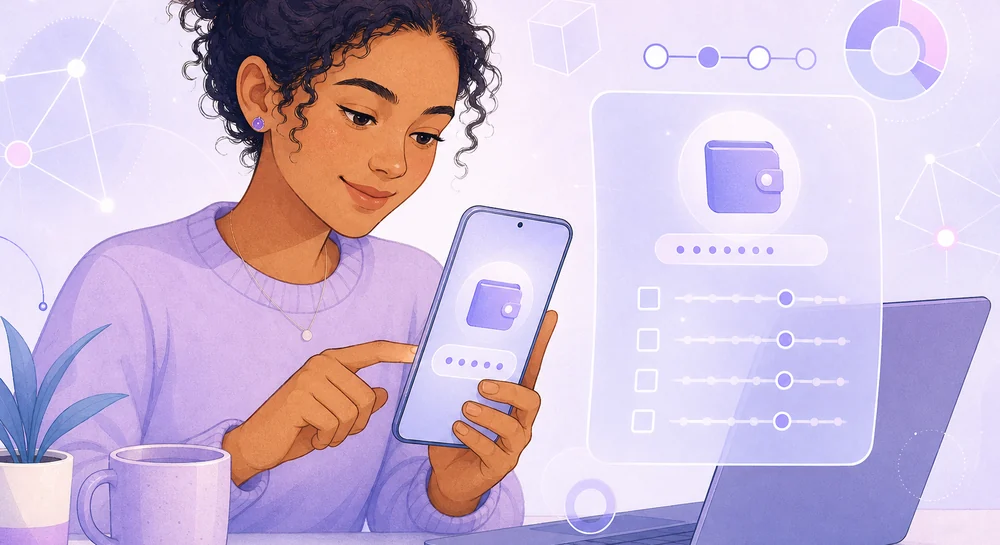
El mismo wallet de MetaMask crea por defecto varias direcciones («cuentas») bajo una sola seed phrase; puede añadirlas con el botón «más» de la interfaz. Todas se recuperan con la misma frase, por lo que no es necesario anotar por separado los datos de cada cuenta.
Qué es la seed phrase y cómo guardarla correctamente
La seed phrase (frase de recuperación) es una secuencia de 12 (con menos frecuencia, 24) palabras en inglés que codifica matemáticamente todas las claves privadas de su wallet. Quien conozca esta frase puede recuperar completamente el wallet en cualquier dispositivo y disponer de todos los fondos que contiene, por lo que debe guardarla offline, en un lugar inaccesible para terceros y para internet.
La seed phrase funciona como la única llave de una caja fuerte: la contraseña de la aplicación solo protege el acceso en un dispositivo concreto, mientras que la seed phrase da acceso directo al dinero, pasando por alto todos los demás niveles de protección. Por eso, su robo es el objetivo principal de los sitios de phishing y los programas maliciosos dirigidos a los crypto wallets.
No guarde nunca la seed phrase en estos lugares
Una captura de pantalla en el teléfono se sincroniza con la nube y queda expuesta si hackean la cuenta de Google/Apple. Las notas del teléfono o del correo pueden leerlas quienes obtengan acceso al dispositivo o al buzón. Los servicios de almacenamiento en la nube (Google Drive, iCloud, Dropbox) implican los mismos riesgos, además de posibles filtraciones de los propios servicios. Los mensajeros (en «Mensajes guardados» o en un chat con un amigo) pueden ser interceptados o sus servidores pueden sufrir un ataque. Ningún empleado oficial de MetaMask, de un exchange o del servicio de asistencia le pedirá nunca su seed phrase: siempre es una estafa.
Las opciones correctas de almacenamiento son todas offline:

Compruébelo antes de cerrar la ventana con la frase
Compare las palabras anotadas con las que aparecen en pantalla al menos dos veces y preste atención al orden: es fundamental, ya que cambiarlo dará lugar a otro wallet. Mantenga la frase alejada de cámaras, miradas ajenas y fotografías del escritorio. Y, sobre todo, MetaMask muestra la frase una sola vez al crear el wallet; si no la guardó, no podrá volver a verla de la forma estándar si pierde la anotación.
Si la seed phrase se ha visto comprometida, por ejemplo, porque la introdujo por accidente en un sitio de phishing, la única medida correcta es crear cuanto antes un nuevo wallet con una frase nueva y transferir allí todos los fondos de la dirección antigua. Cambiar la contraseña de la aplicación no servirá de nada, porque la contraseña no protege frente a quien ya conoce la seed phrase.
Cómo importar un wallet existente en MetaMask
Un wallet existente se recupera mediante el botón «Importar un wallet existente» en la pantalla de bienvenida: debe introducir la seed phrase de 12 o 24 palabras en el orden correcto y establecer una nueva contraseña para este dispositivo. Después, MetaMask volverá a generar las mismas direcciones y mostrará todo el saldo.
Esto es necesario en tres casos: si instala MetaMask en un segundo dispositivo (por ejemplo, en el teléfono, si antes solo lo tenía en el ordenador), si reinstala el navegador o cambia de ordenador, o si elimina por accidente la extensión o la aplicación y quiere recuperar el acceso al wallet.
Si el saldo no aparece después de la importación
Casi siempre significa una de estas dos cosas: la frase se introdujo incorrectamente (en ese caso, MetaMask creó un wallet nuevo y vacío con otra dirección en lugar de recuperar el antiguo) o se seleccionó una red incorrecta en la interfaz; por ejemplo, los fondos estaban en Polygon, pero estaba abierta la red Ethereum. Compruebe ambas opciones antes de entrar en pánico: los fondos no desaparecen, sino que permanecen en la blockchain, en su dirección.
Puede importar la wallet un número ilimitado de veces en cualquier cantidad de dispositivos: esto no «traslada» la wallet, sino que solo abre un acceso paralelo a ella. El dispositivo antiguo seguirá teniendo acceso a la misma wallet si no ha eliminado sus datos manualmente. Si el dispositivo se ha perdido o ha sido robado, la única forma de proteger los fondos es transferirlos cuanto antes a una nueva wallet con una nueva seed phrase, porque no se puede simplemente «revocar» el acceso del dispositivo perdido: la contraseña ya está guardada localmente en él.
Cómo añadir una red en MetaMask (BNB Chain, Polygon y otras)
Las redes adicionales se añaden desde la sección de ajustes «Networks» mediante el botón «Add network»: manualmente (introduciendo los parámetros de la red —dirección RPC, Chain ID y símbolo de la moneda—) o con un clic a través del sitio Chainlist.org, que completa automáticamente los datos correctos para cientos de redes.
De forma predeterminada, MetaMask está configurado para la red Ethereum Mainnet, pero la mayoría de los proyectos actuales funcionan en otras redes más económicas: BNB Chain, Polygon, Arbitrum, Optimism, Base y decenas de otras. Cada una requiere añadirse por separado a la wallet: sin ello, MetaMask simplemente no mostrará ni el saldo ni la posibilidad de enviar una transacción en esa red, aunque la dirección de la wallet sea técnicamente compatible.
Cómo añadir una red mediante Chainlist
La forma más rápida y segura es hacerlo a través de chainlist.org: el sitio obtiene los datos directamente del registro público de redes y los introduce automáticamente en MetaMask, evitando errores de introducción manual.
Cómo añadir una red manualmente
La adición manual es necesaria si la red no aparece en Chainlist, por ejemplo, en el caso de blockchains nuevas o menos conocidas. En los ajustes de MetaMask, abra «Networks» → «Add network» → «Add a network manually» y complete los campos: Network Name (un nombre arbitrario), New RPC URL (la dirección del nodo de la red, normalmente disponible en el sitio oficial del proyecto), Chain ID (el identificador numérico único de la red), Currency Symbol (por ejemplo, MATIC para Polygon o BNB para BNB Chain) y, opcionalmente, Block Explorer URL.
Utilice la dirección RPC únicamente de fuentes oficiales
Una dirección RPC falsa puede mostrar saldos incorrectos o alterar los datos de las transacciones. Utilice direcciones del sitio oficial del proyecto, de su documentación o de un registro verificado como Chainlist, no de foros y comentarios aleatorios.
| Red | Chain ID | Símbolo | Uso más habitual |
|---|---|---|---|
| Ethereum Mainnet | 1 | ETH | Principales protocolos DeFi y NFT, comisiones elevadas |
| BNB Chain | 56 | BNB | Comisiones bajas, amplio ecosistema de exchanges y DeFi |
| Polygon | 137 | MATIC/POL | Transferencias económicas, juegos y proyectos de NFT masivos |
| Arbitrum One | 42161 | ETH | Operaciones rápidas y económicas con compatibilidad con Ethereum |
La red añadida no crea una wallet nueva ni cambia la seed phrase: la dirección sigue siendo exactamente la misma en todas las redes compatibles con Ethereum (redes EVM). Solo cambia la blockchain que MetaMask está consultando en ese momento y el saldo y los tokens con los que trabaja.
Cómo comprobar que MetaMask está instalado y funciona correctamente
La instalación se ha realizado correctamente si en MetaMask se abre la pantalla con la dirección de la wallet y el saldo, el icono de la extensión (o la aplicación) responde al hacer clic sin errores y, al intentar conectarse a un sitio de prueba, MetaMask ofrece correctamente seleccionar la cuenta y la red.
Compruebe en orden los siguientes puntos; le llevará un par de minutos y despejará la mayoría de las dudas sobre una posible configuración incorrecta.
Realice una transferencia de prueba por un importe pequeño
La forma más fiable de comprobar que todo funciona es enviarse a usted mismo o a un amigo un importe mínimo (por ejemplo, el equivalente a uno o dos dólares) y esperar a que aparezca en la pestaña «Activity» con el estado «Confirmed». Esto confirma a la vez que la dirección, la conexión a la red y el funcionamiento general de la wallet son correctos, antes de transferir allí una cantidad importante.
Si el saldo no aparece aunque está seguro de que hay fondos en esa dirección, casi siempre se debe a la red seleccionada: compruebe que está abierta exactamente la red en la que se encuentran los tokens (por ejemplo, USDT en la red BNB Chain no se mostrará si en MetaMask está abierta Ethereum Mainnet). Otro caso frecuente es que el token no se haya añadido manualmente a la lista de seguimiento: pulse «Import tokens» en la parte inferior de la lista de activos y añada la dirección del contrato del token si no ha aparecido automáticamente.
Preguntas frecuentes
¿Se puede utilizar MetaMask sin instalarlo en el teléfono, únicamente desde el ordenador?
Sí, la aplicación móvil no es obligatoria. La extensión del navegador es completamente autosuficiente para enviar y recibir fondos y conectarse a sitios DeFi; la versión móvil solo resulta útil para gestionar la wallet desde el teléfono cuando no se tiene un ordenador a mano. Muchos usuarios trabajan durante años únicamente con la extensión y nunca instalan la versión móvil: esto no limita la funcionalidad ni reduce la seguridad de la wallet.
¿Qué ocurre si introduce la seed phrase en un sitio ajeno o sospechoso?
Lo más probable es que los fondos sean robados en los minutos posteriores a la introducción: los scripts automatizados de los estafadores detectan esos formularios y transfieren el saldo a su propia dirección casi al instante. Ningún sitio web o servicio legítimo solicita la seed phrase: solo debe introducirla dentro de la propia aplicación MetaMask al importar una wallet, y en ningún otro lugar.
¿Se puede instalar MetaMask en varios navegadores de un mismo ordenador?
Sí, no hay limitaciones. Basta con instalar la extensión en cada navegador e importar la misma wallet mediante la seed phrase: todas las copias mostrarán el mismo saldo y la misma dirección, ya que los datos se almacenan en la blockchain y no en el navegador. La contraseña se configura por separado para cada instalación y puede ser diferente.
¿Hay que pagar algo por la propia instalación de MetaMask?
No, la instalación y la creación de la wallet son completamente gratuitas, independientemente del número de wallets y cuentas que cree. Solo se pagan las comisiones de red por las transacciones y, en algunos casos, el intercambio integrado de tokens dentro de MetaMask; el análisis detallado de las comisiones se incluye en una sección independiente más arriba.
¿Qué hacer si el navegador bloquea la extensión por considerarla no segura?
Compruebe que instaló la extensión desde la tienda oficial y no desde un archivo descargado de un sitio de terceros. Si la advertencia aparece al instalarla desde Chrome Web Store, intente actualizar el navegador a la última versión: las versiones obsoletas a veces verifican incorrectamente la firma digital de las extensiones y muestran una advertencia falsa. Si se trata de un navegador corporativo, el bloqueo puede deberse a la política de seguridad de la organización; en ese caso, consulte al administrador del sistema en lugar de intentar eludir la restricción manualmente.
¿Cuántas wallets se pueden crear en un mismo MetaMask y lo necesita un principiante?
No existen limitaciones técnicas respecto al número de wallets (secret recovery phrases) en un mismo MetaMask: puede añadir tantas como quiera mediante «Add wallet» en los ajustes, y cada una tendrá su propia seed phrase. Normalmente un principiante no necesita hacerlo: para la mayoría de las tareas basta con una wallet con varias cuentas dentro, mientras que varias seed phrases distintas complican el almacenamiento y aumentan el riesgo de confundirlas o perder alguna.
¿Se puede recuperar el acceso a MetaMask si se han olvidado tanto la contraseña como la seed phrase?
No, en ese caso el acceso a los fondos se pierde de forma irreversible. MetaMask no dispone de un servicio de soporte capaz de recuperar la wallet sin la seed phrase; así funciona la tecnología de las wallets no custodiales: el desarrollador no almacena físicamente una copia de sus claves y no puede proporcionársela.
¿Qué errores se cometen con más frecuencia al instalar MetaMask?
Los errores más comunes de los principiantes son instalar la extensión desde un sitio falso, almacenar la seed phrase sin protección (en una captura de pantalla o en las notas) y trabajar en la red incorrecta, lo que hace pensar que los fondos han «desaparecido». Los tres problemas se pueden evitar mediante las comprobaciones descritas en las secciones anteriores, pero en la práctica son precisamente los que provocan la pérdida de la mayoría de los fondos robados a los nuevos usuarios.
| Error | Consecuencia | Cómo evitarlo |
|---|---|---|
| Instalar una extensión falsa desde un anuncio en los resultados de búsqueda | Pérdida total de los fondos al introducir la seed phrase por primera vez | Acceder únicamente a través de metamask.io y comprobar el ID de la extensión |
| Almacenar la seed phrase en una captura de pantalla o en las notas | Robo en caso de hackeo de la nube, de la sincronización o de acceso al dispositivo | Anotarla en papel o metal y almacenarla offline |
| Trabajar en la red incorrecta | Aparente «desaparición» del saldo y errores al realizar transferencias | Comprobar la red seleccionada antes de cada operación |
| Enviar un token a una red distinta de la del destinatario | Pérdida de los fondos transferidos, a menudo irreversible | Confirmar la red del destinatario antes de enviar y comenzar con un importe de prueba |
| Confirmar una autorización ilimitada para un smart contract | El contrato (o un atacante que lo haya comprometido) puede retirar todo el saldo del token | Comprobar y limitar las autorizaciones en los ajustes y revocar las que no se utilicen |
| Utilizar la misma contraseña que en otros servicios | Hackeo de la wallet mediante la filtración de la contraseña de otro sitio | Contraseña única para MetaMask, gestor de contraseñas |
Mención aparte merece el fraude relacionado con el «soporte»: los estafadores crean cuentas falsas del servicio de asistencia de MetaMask en redes sociales y mensajeros, contactan primero a los usuarios que han tenido algún problema y les piden que indiquen la seed phrase «para el diagnóstico» o que sigan un enlace para «sincronizar el wallet». MetaMask no cuenta con un servicio de asistencia en chats con agentes reales y nunca inicia conversaciones por su cuenta; cualquier mensaje de este tipo es una estafa, independientemente de lo oficial que parezca.
Error con la dirección en la primera transferencia
Los principiantes suelen copiar la dirección del destinatario de una fuente poco fiable (por ejemplo, de un chat en el que una extensión maliciosa sustituye la dirección copiada por la de un estafador) y no vuelven a comprobarla antes de enviar los fondos. Compruebe siempre al menos los primeros 4 y los últimos 4 caracteres de la dirección con el original antes de confirmar la transferencia; es la técnica de sustitución más común, conocida como «clipboard hijacking».
Otro error frecuente es instalar varias extensiones-wallet parecidas y confundirlas entre sí: si en el navegador están instalados simultáneamente MetaMask, su clon y otro wallet similar, algunos sitios pueden ofrecer conectarse a una extensión distinta de la que el usuario considera principal. Conviene mantener en el navegador solo las extensiones-wallet que realmente utiliza y revisar periódicamente la lista de extensiones instaladas para detectar entradas desconocidas.
Cómo proteger MetaMask frente a hackeos y phishing
La principal protección de MetaMask no es una configuración técnica dentro de la propia aplicación, sino unos hábitos adecuados: no introduzca nunca la seed phrase en sitios de terceros, compruebe la dirección antes de cada conexión, limite los permisos concedidos a los smart contracts y utilice un hardware wallet para grandes cantidades.
Cómo reconocer un sitio de phishing
Un sitio de phishing casi siempre imita la interfaz de un proyecto DeFi real o del propio MetaMask y pide introducir la seed phrase directamente en un formulario o firmar una transacción con un permiso ilimitado para retirar tokens. El primer indicio de falsificación es el dominio: se parece al original, pero contiene una letra modificada, un guion o utiliza otra zona de dominio (.net en lugar de .io, o una letra adicional en el nombre).
Para qué sirve un hardware wallet y cuándo está justificado
Un hardware wallet (Ledger, Trezor) almacena las claves privadas en un dispositivo físico independiente y se conecta a MetaMask como fuente «fría» de firma. Incluso si el ordenador está infectado con malware, las claves no abandonan el dispositivo y cada transacción debe confirmarse físicamente pulsando un botón del propio wallet. Esto dificulta considerablemente el robo de fondos desde el punto de vista técnico, aunque no elimina por completo el riesgo de phishing: todavía es posible firmar una transacción maliciosa con un hardware wallet si no comprueba exactamente qué está firmando.
Gratis, rápido de configurar y cómodo para cantidades pequeñas de uso diario y operaciones frecuentes. Las claves se almacenan en un dispositivo conectado a Internet, lo que deja un riesgo teórico en caso de infección por un virus.
Cuesta entre 60 y 150 dólares y requiere una compra y configuración independientes. Es adecuado para almacenar grandes cantidades y realizar inversiones a largo plazo: las claves nunca llegan a Internet.

Otra medida consiste en revocar periódicamente los permisos (approvals) concedidos a los smart contracts. Cada vez que permite que un protocolo DeFi gaste sus tokens, ese permiso permanece activo indefinidamente hasta que lo revoca manualmente, incluso si ya no utiliza el protocolo. Puede comprobar y revocar los permisos que ya no utiliza mediante servicios como revoke.cash, conectando el mismo wallet.
Conjunto mínimo de hábitos de seguridad
Contraseña única para MetaMask; seed phrase solo offline; comprobación del dominio antes de cada conexión; lectura del contenido de la ventana emergente antes de confirmar; hardware wallet para cantidades cuya pérdida sería especialmente significativa. Este conjunto basta para cubrir la gran mayoría de los escenarios reales de robo de fondos a usuarios particulares.
Cuánto cuesta utilizar MetaMask y de dónde proceden las comisiones
El wallet MetaMask es gratuito: la instalación, la creación de un número ilimitado de wallets y el uso básico no cuestan nada. Solo paga dos conceptos: la comisión de red (gas) en cada transacción y, si utiliza el exchange integrado de tokens dentro de MetaMask, el margen adicional que aplica el propio servicio sobre el tipo de cambio de mercado.
La comisión de red (gas) no va a MetaMask, sino a los validadores de la blockchain que procesan la transacción; su importe depende de la red elegida y de la congestión en un momento concreto. En Ethereum Mainnet, una transferencia puede costar desde un dólar y medio hasta varias decenas de dólares durante las horas de mayor carga, mientras que en Polygon, BNB Chain o Arbitrum la misma operación suele costar una fracción de céntimo. Esta es una de las razones por las que conviene configurar redes adicionales, como se ha descrito anteriormente.
El exchange integrado de tokens (el botón «Swap» dentro de MetaMask) aplica su propia comisión: 0,875% del importe del intercambio, además de la comisión de red y del tipo de cambio ofrecido por el exchange-aggregator seleccionado. Es el precio de la comodidad: el intercambio se realiza sin salir a un sitio de terceros, pero en operaciones frecuentes o de gran volumen puede resultar más rentable utilizar directamente un exchange DeFi, donde no se cobra la comisión de MetaMask, aunque los costes de gas siguen siendo los mismos.
La compra de criptomonedas con tarjeta bancaria directamente en MetaMask (el botón «Buy») también es de pago: la comisión no la cobra el propio MetaMask, sino el proveedor de pagos externo a través del cual se procesa la operación, y normalmente es más alta que al comprar directamente en un exchange importante.
Qué hacer si MetaMask no se instala o no se abre
En la mayoría de los casos, el problema se resuelve de una de estas tres formas: reiniciando el navegador después de la instalación, actualizándolo a la última versión o desactivando una extensión que provoque conflictos. La mayoría de los fallos al instalar MetaMask son de carácter técnico y no están relacionados con el propio wallet.
La extensión se ha instalado, pero el icono no aparece
Es posible que el icono de MetaMask esté oculto en el menú general de extensiones del navegador. En Chrome y Edge, haga clic en el icono del rompecabezas situado a la derecha de la barra de direcciones, busque MetaMask en la lista y pulse el icono de la chincheta para fijarlo permanentemente en la barra. En Firefox, se hace lo mismo mediante el icono del menú de extensiones (una flecha hacia abajo o tres puntos) situado junto a la barra de direcciones.
MetaMask se abre, pero se queda bloqueado al cargar o muestra una pantalla blanca
Normalmente se debe a una caché dañada de la extensión o a un conflicto con otra extensión-wallet instalada. Suele ayudar seguir este orden: reiniciar por completo el navegador (cerrar todas las ventanas, no solo la pestaña); desactivar otras extensiones-wallet (Trust Wallet, Coinbase Wallet, Phantom y similares), ya que a veces compiten por la misma API de inyección en la página; borrar la caché del navegador desde la configuración (esto no elimina el propio wallet ni la seed phrase, que se almacenan por separado en los datos de la extensión); si el problema persiste, eliminar la extensión y volver a instalarla, restaurando el wallet mediante la seed phrase.
Antes de eliminar la extensión, asegúrese de haber guardado la seed phrase
Eliminar la extensión borra los datos locales, incluida una copia no cifrada de la configuración. Si la seed phrase no se ha anotado por separado, el acceso al wallet se perderá de forma irreversible. Antes de eliminar y reinstalar MetaMask para resolver un problema técnico, asegúrese de tener la frase de recuperación en papel o en otro soporte fiable.
La aplicación móvil no se instala desde la tienda
Por lo general, las causas no están relacionadas directamente con MetaMask: falta de espacio libre en el dispositivo, una versión obsoleta del sistema operativo (MetaMask requiere una versión relativamente reciente de iOS o Android) o restricciones regionales de la tienda de aplicaciones. Compruebe el espacio disponible en el dispositivo, actualice el sistema operativo a la última versión disponible y asegúrese de que en la configuración de la tienda figure la región correcta.
Si MetaMask entra en conflicto con un sitio web (por ejemplo, el botón «Conectar wallet» no responde), intente actualizar la página después de abrir MetaMask, desactivar los bloqueadores de anuncios para ese sitio —a veces bloquean el script de inyección del wallet— o comprobar si el sitio solicita una versión obsoleta de la API de conexión, algo que ocurre en proyectos DeFi que llevan mucho tiempo sin actualizarse.
Preguntas frecuentes sobre la instalación de MetaMask
¿Se necesita un email o un número de teléfono para instalar MetaMask?
No, no es necesario registrarse. MetaMask no solicita email, teléfono ni ningún dato personal al crear un wallet; solo pide una contraseña para ese dispositivo y la confirmación de que se ha guardado la seed phrase.
¿Se puede instalar MetaMask en un iPad o una tablet Android?
Sí, la aplicación móvil MetaMask se instala en tablets igual que en smartphones a través de App Store o Google Play y funciona de forma idéntica, incluido el Web3-browser integrado.
¿Se puede utilizar MetaMask sin instalarlo, únicamente a través del sitio web?
No, no existe una versión web completa que funcione sin instalación. MetaMask siempre funciona como extensión del navegador o como aplicación independiente, algo fundamental porque las claves deben almacenarse localmente en el dispositivo y no en un servidor remoto.
¿Qué ocurrirá con el wallet si se elimina MetaMask del dispositivo?
Los fondos no desaparecen: permanecen en la blockchain en la misma dirección. El acceso se recupera reinstalando MetaMask e importando el wallet con la seed phrase guardada, por lo que es fundamental conservarla antes de eliminar la aplicación.
¿Es seguro instalar MetaMask en un ordenador de trabajo o compartido?
No se recomienda. En un ordenador compartido o de trabajo, otros usuarios podrían acceder a los datos del navegador, y la supervisión corporativa podría registrar las pulsaciones de teclas. Para gestionar fondos personales, es mejor utilizar un dispositivo personal con una cuenta de usuario propia.
¿Se puede transferir la configuración existente de MetaMask a un ordenador nuevo sin la seed phrase?
No, el único método oficial de transferencia es importar el wallet mediante la seed phrase. MetaMask no ofrece una función para exportar la configuración «con un solo clic» sin la frase de recuperación, y cualquier servicio que prometa hacerlo debe considerarse sospechoso.