




MetaMask ist eine Kryptowallet in Form einer Browser-Erweiterung oder mobilen App, die in 5–10 Minuten eingerichtet ist: Sie laden sie von der offiziellen Website metamask.io herunter, erstellen ein Passwort, speichern die 12 Wörter umfassende seed phrase – und schon kann die Wallet Kryptowährungen empfangen und versenden. Im Folgenden erfahren Sie, welche Version Sie wählen sollten und wie Sie die Installation fehlerfrei durchführen.
Was ist MetaMask und wofür wird es benötigt
MetaMask ist eine nicht verwahrte Kryptowallet: ein Programm, das Ihre privaten Schlüssel lokal auf dem Gerät speichert und Ihnen ermöglicht, Kryptowährungen zu senden, zu empfangen und aufzubewahren sowie direkt über den Browser oder das Telefon eine Verbindung zu dezentralen Anwendungen (DeFi-Protokollen, NFT-Marktplätzen und Spielen) herzustellen.
Das Wort „nicht verwahrt“ ist hier entscheidend: Anders als bei einer Wallet auf einer Börse, bei der die Börse faktisch über die Coins verfügt, haben bei MetaMask nur Sie die Schlüssel zu Ihrer Wallet. Das gibt Ihnen vollständige Kontrolle über die Mittel, aber auch die volle Verantwortung – wenn Sie den Zugriff verlieren, kann ihn nur die Person wiederherstellen, die die seed phrase gespeichert hat.
Mit MetaMask können Sie: Kryptowährungen des Ethereum-Netzwerks und dutzender kompatibler Netzwerke (BNB Chain, Polygon, Arbitrum, Optimism und weitere) aufbewahren; Coins und Token senden und empfangen; sich mit DeFi-Websites für Swaps, staking und Kredite verbinden; NFTs kaufen, verkaufen und aufbewahren; mit Smart Contracts interagieren – also Transaktionen bestätigen, die Code auf der Blockchain ausführen.
MetaMask speichert Kryptowährungen nicht „innerhalb des Programms“ – es speichert die Schlüssel, die beweisen, dass die Coins auf der Blockchain Ihnen gehören. Durch das Löschen der App werden die Coins nicht gelöscht: Sie bleiben auf der Blockchain und sind über die Wiederherstellung mit der seed phrase zugänglich.
MetaMask ist nicht die einzige Wallet dieser Art – es gibt Trust Wallet, Rabby, Coinbase Wallet und weitere –, aber gerade MetaMask wurde zum De-facto-Standard für die Arbeit mit Ethereum und kompatiblen Netzwerken: Die meisten DeFi-Websites und NFT-Marktplätze unterstützen in erster Linie die Verbindung über MetaMask.
Welche MetaMask-Versionen gibt es und worin unterscheiden sie sich
MetaMask gibt es in drei Formen: als Browser-Erweiterung für den Computer, als mobile App für iOS und Android sowie als integrierte Wallet im mobilen MetaMask-Browser. Alle drei sind mit derselben seed phrase verbunden und ermöglichen im Wesentlichen den Zugriff auf dieselbe Wallet, wenn Sie bei der Installation dieselbe Wiederherstellungsphrase verwenden.
Die Browser-Erweiterung ist die am weitesten verbreitete Variante. Sie wird in Chrome, Firefox, Edge oder Brave installiert und erscheint als Fuchssymbol in der Symbolleiste. Die Erweiterung öffnet sich mit einem Klick über jeder Website und bietet automatisch eine Verbindung an, wenn Sie eine Web3-fähige Website aufrufen – zum Beispiel eine dezentrale Börse oder einen NFT-Marktplatz.
Die mobile App ist ein eigenständiges Programm für Smartphones, das die Funktionen einer Wallet und eines Browsers kombiniert: In der App gibt es einen integrierten Webbrowser mit Web3-Unterstützung, über den Sie DeFi-Websites direkt vom Telefon aus aufrufen können, ohne etwas Zusätzliches zu installieren.
Eine eigenständige „Desktop-App“ von MetaMask, die wie ein gewöhnliches Programm installiert wird (also keine Browser-Erweiterung ist), existiert offiziell nicht – das Unternehmen veröffentlicht bewusst keine solche Version, um zusätzliche Möglichkeiten für Fälschungen zu vermeiden. Alles, was sich außerhalb der Browser-Erweiterung „MetaMask Desktop App“ nennt, ist entweder Software eines Drittanbieters oder eine betrügerische Fälschung und sollte nicht vertrauenswürdig behandelt werden.
| Version | Wo sie funktioniert | Wofür sie geeignet ist | Besonderheit |
|---|---|---|---|
| Browser-Erweiterung | Chrome, Firefox, Edge, Brave | Arbeiten mit DeFi und NFTs am Computer | Öffnet sich per Klick auf das Symbol, kein separater Browser erforderlich |
| Mobile App | iOS, Android | Überweisungen und Käufe unterwegs | Enthält einen integrierten Web3-Browser |
| Mobiler Web3-Browser | Innerhalb der MetaMask-App | DeFi-Websites vom Telefon aus aufrufen | Keine Installation zusätzlicher Programme erforderlich |
| „Desktop App“ außerhalb des Browsers | — | — | Offiziell nicht vorhanden, ein Anzeichen für eine Fälschung |
Was Sie wählen sollten: Wenn Sie am Computer arbeiten, installieren Sie die Erweiterung in dem Browser, den Sie am häufigsten verwenden. Wenn Sie Ihre Wallet vom Telefon aus verwalten möchten oder beide Formen parallel nutzen wollen, beginnen Sie mit der mobilen App und verbinden Sie die Erweiterung am Computer später mit derselben seed phrase. Eine Wallet gleichzeitig an mehreren Orten zu verwenden, ist nicht gefährlich – gefährlich ist der Verlust der Kontrolle über die seed phrase, nicht die Anzahl der installierten App-Kopien.
MetaMask auf dem Computer herunterladen und installieren
MetaMask wird auf dem Computer ausschließlich über die offizielle Website metamask.io oder aus dem offiziellen Erweiterungsstore Ihres Browsers installiert – der Vorgang dauert 3–5 Minuten und ist bei Chrome, Firefox, Edge und Brave mit geringfügigen Unterschieden bei der Bezeichnung des Stores gleich.
Laden Sie die Erweiterung nur aus der offiziellen Quelle herunter
In den Suchergebnissen für die Anfrage „MetaMask herunterladen“ finden sich regelmäßig Werbelinks zu gefälschten Websites und Fake-Erweiterungen mit ähnlichem Namen und Logo. Die Installation einer solchen Fälschung bedeutet, dass alle Mittel, die Sie dorthin übertragen, bei Betrügern landen. Die richtige Adresse lautet ausschließlich metamask.io, ohne Abweichungen in der Schreibweise.
Schrittweise Installation über die offizielle Website:
Bei Brave ist der Vorgang mit der Installation in Chrome identisch, da Brave auf derselben Engine basiert und den Chrome Web Store verwendet: Rufen Sie einfach den Link von der offiziellen MetaMask-Website auf und klicken Sie auf „Zu Brave hinzufügen“.

So prüfen Sie nach der Installation, ob die Erweiterung echt ist, falls weiterhin Zweifel bestehen: Öffnen Sie die Erweiterungsseite des Browsers (in Chrome: chrome://extensions), suchen Sie MetaMask und vergleichen Sie die Erweiterungs-ID mit dem Wert nkbihfbeogaeaoehlefnkodbefgpgknn Das ist die offizielle Kennung der MetaMask-Erweiterung im Chrome Web Store. Wenn die ID abweicht, löschen Sie die Erweiterung sofort und geben Sie dort keine Daten ein.
So stellen Sie sicher, dass Sie auf der richtigen Website sind
Prüfen Sie drei Dinge: Die Domain muss exakt metamask.io lauten, ohne zusätzliche Zeichen oder Subdomains; im Browser muss ein Schlosssymbol für eine geschützte Verbindung angezeigt werden; und der Download-Link muss genau zum offiziellen Erweiterungs-Store Ihres Browsers führen, nicht zu einer fremden .exe- oder .zip-Datei — MetaMask wird niemals über solche Dateien verbreitet.
Nach der Installation öffnet der Browser möglicherweise sofort einen Tab mit der Begrüßung von MetaMask — das ist normal. Dort beginnt der nächste Schritt: das Erstellen oder Importieren eines Wallets. Wenn der Tab nicht geöffnet wurde, klicken Sie manuell auf das Fuchssymbol in der Erweiterungsleiste.
So installieren Sie MetaMask auf dem Smartphone (iOS und Android)
MetaMask wird wie jede andere App aus dem offiziellen App-Store installiert — aus dem App Store auf dem iPhone oder aus Google Play auf Android: Suchen Sie im Store nach MetaMask, tippen Sie auf „Installieren“ und öffnen Sie die App nach dem Download. Das separate Herunterladen von APK-Dateien von Drittanbieter-Websites ist weder erforderlich noch sicher.
Prüfen Sie den Entwickler vor der Installation
In beiden Stores gibt es Klon-Apps mit einem ähnlichen Fuchssymbol und Namen wie „MetaMask Wallet Pro“ oder „MetaMask — Crypto Wallet New“. Das sind keine offiziellen Versionen. Öffnen Sie vor der Installation die App-Seite und vergewissern Sie sich, dass der Entwickler Consensys Software Inc. ist und kein unbekanntes Unternehmen oder privates Konto.
Die mobile Version unterscheidet sich von der Browser-Erweiterung durch ihre Benutzeroberfläche und eine wichtige Funktion — den integrierten Web3-Browser. Statt eine DeFi-Website in einem gewöhnlichen mobilen Browser (Safari, Chrome) zu öffnen, in dem Erweiterungen nicht unterstützt werden, öffnen Sie die Website direkt in der MetaMask-App über den Tab „Übersicht“ oder „Browser“. Das Wallet steht dann automatisch zur Verbindung bereit.
Auf dem iPhone gelten aufgrund der Apple-Richtlinien für MetaMask Einschränkungen, die es auf Android nicht gibt: Beispielsweise funktioniert der integrierte Kauf von Kryptowährungen über Drittanbieterdienste nicht immer gleich, und einige Funktionen im Zusammenhang mit NFTs und externen Integrationen können in der iOS-Version später als auf Android verfügbar werden. Das liegt an den Regeln des App Store und nicht an einem Mangel von MetaMask selbst.
Nach der Installation ist der erste Start auf beiden Plattformen identisch: Die App bietet Ihnen an, ein neues Wallet zu erstellen oder ein bestehendes über die seed phrase zu importieren — dieselbe Auswahl wie in der Browser-Erweiterung. Wenn Sie bereits ein Wallet auf dem Computer haben und es auch auf dem Smartphone verwenden möchten, wählen Sie den Import und geben Sie dieselbe Wiederherstellungsphrase ein — ein zweites, separates Wallet müssen Sie nicht anlegen.
Face ID und der Fingerabdruck ersetzen in der mobilen Version das Passwort beim täglichen Öffnen der App, ersetzen es aber nicht vollständig: Das Passwort wird bei der Ersteinrichtung trotzdem festgelegt und wird beispielsweise bei der Neuinstallation der App auf einem neuen Smartphone benötigt, bevor Sie das Wallet über die seed phrase wiederherstellen.
So erstellen Sie Schritt für Schritt ein neues Wallet in MetaMask
Ein neues Wallet wird beim ersten Start von MetaMask erstellt: Sie müssen ein Passwort für die Anmeldung auf diesem Gerät festlegen und den Nutzungsbedingungen zustimmen. Anschließend generiert das System automatisch eine seed phrase und eine Wallet-Adresse — der gesamte Vorgang dauert 3–5 Minuten und erfordert keine persönlichen Daten.
Schritt für Schritt sieht der Vorgang so aus:
Passwort und seed phrase sind zwei verschiedene Dinge mit unterschiedlichen Funktionen und dürfen nicht verwechselt werden.
| Parameter | Passwort | Seed phrase |
|---|---|---|
| Was geschützt wird | Der Zugang zur Anwendung auf einem bestimmten Gerät | Der Zugriff auf das Wallet selbst und die Guthaben in der Blockchain |
| Wo es gespeichert wird | Nur im Speicher dieses Geräts | Nirgendwo außer in Ihrer eigenen Aufzeichnung – MetaMask speichert sie nicht |
| Ob es wiederhergestellt werden kann | Nein, Sie müssen die Anwendung zurücksetzen und sie mithilfe der Seed-Phrase wiederherstellen | Nein, der Verlust der Phrase bedeutet den dauerhaften Verlust des Zugriffs |
| Was bei einem Gerätewechsel geschieht | Wird auf dem neuen Gerät neu festgelegt | Dieselbe Phrase wird zur Wiederherstellung des Wallets verwendet |
Die Wallet-Adresse wird automatisch auf Grundlage der Seed-Phrase generiert und sieht wie eine 42 Zeichen lange Zeichenfolge aus, die mit „0x“ beginnt – zum Beispiel 0x71C7656EC7ab88b098defB751B7401B5f6d8976. Diese Adresse teilen Sie anderen Personen und Börsen mit, um Überweisungen zu empfangen. Sie ist kein Geheimnis – anders als Passwort und Seed-Phrase können Sie sie frei anzeigen.
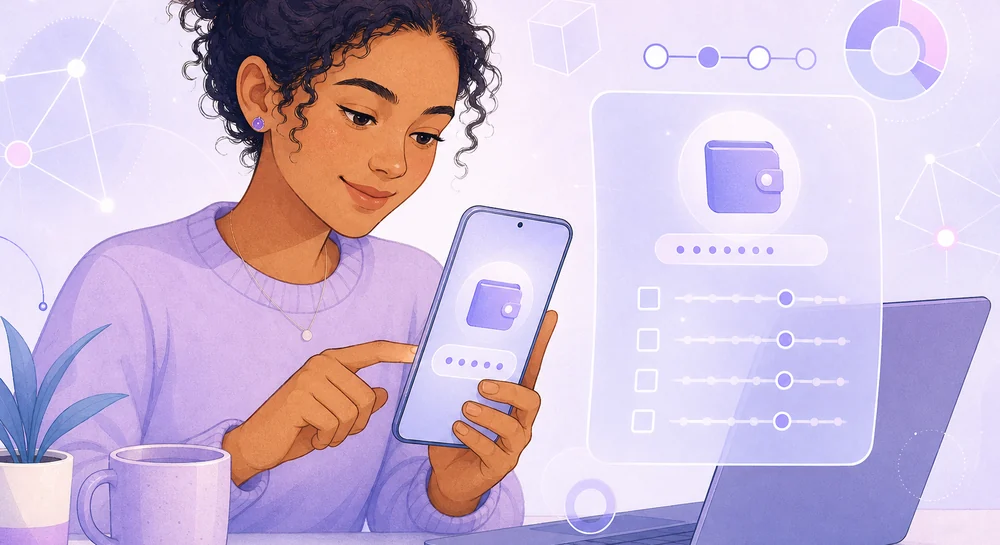
Ein und dasselbe MetaMask-Wallet erstellt standardmäßig mehrere Adressen („Konten“) unter einer Seed-Phrase – diese können Sie über die Plus-Schaltfläche in der Benutzeroberfläche hinzufügen. Alle werden mit derselben Phrase wiederhergestellt, daher müssen Sie die Daten der einzelnen Konten nicht separat aufschreiben.
Was eine Seed-Phrase ist und wie Sie sie richtig aufbewahren
Eine Seed-Phrase (Wiederherstellungsphrase) ist eine Folge aus 12 (seltener 24) englischen Wörtern, die mathematisch alle privaten Schlüssel Ihres Wallets codiert. Wer diese Phrase kennt, kann das Wallet auf jedem Gerät vollständig wiederherstellen und über alle darin enthaltenen Guthaben verfügen – bewahren Sie sie daher offline an einem Ort auf, der für Unbefugte und das Internet nicht zugänglich ist.
Die Seed-Phrase funktioniert wie der einzige Schlüssel zu einem Tresor: Das Anwendungspasswort schützt nur den Zugang auf einem bestimmten Gerät, während die Seed-Phrase direkten Zugriff auf die Guthaben ermöglicht und alle anderen Schutzebenen umgeht. Deshalb ist ihr Diebstahl das wichtigste Ziel von Phishing-Websites und Schadprogrammen, die auf Krypto-Wallets abzielen.
Bewahren Sie die Seed-Phrase niemals an diesen Orten auf
Screenshot auf dem Smartphone – wird mit der Cloud synchronisiert und ist bei einem gehackten Google-/Apple-Konto gefährdet. Notizen auf dem Smartphone oder in E-Mails – können von jedem gelesen werden, der Zugriff auf das Gerät oder das E-Mail-Postfach erhält. Cloud-Speicher (Google Drive, iCloud, Dropbox) – dieselben Risiken sowie mögliche Datenlecks bei den Diensten selbst. Messenger (in den eigenen „Gespeicherten Nachrichten“ oder in einem Chat mit einem Freund) – Nachrichten können abgefangen oder der Server gehackt werden. Kein offizieller Mitarbeiter von MetaMask, einer Börse oder des Supports wird Sie jemals nach Ihrer Seed-Phrase fragen – das ist immer Betrug.
Die richtigen Aufbewahrungsmöglichkeiten sind alle offline:

Überprüfen Sie sich selbst, bevor Sie das Fenster mit der Phrase schließen
Vergleichen Sie die aufgeschriebenen Wörter mindestens zweimal mit den auf dem Bildschirm angezeigten und achten Sie auf die Reihenfolge – sie ist entscheidend, denn vertauschte Wörter ergeben ein anderes Wallet. Halten Sie die Phrase von Kameras, fremden Blicken und Fotos des Desktops fern. Und vor allem: MetaMask zeigt die Phrase bei der Erstellung des Wallets nur einmal an. Wenn Sie sie nicht gespeichert haben, können Sie sie bei Verlust der Aufzeichnung mit den üblichen Mitteln nicht erneut anzeigen.
Wenn die Seed-Phrase dennoch kompromittiert wurde – zum Beispiel, weil Sie sie versehentlich auf einer Phishing-Website eingegeben haben –, besteht die einzig richtige Maßnahme darin, so schnell wie möglich ein neues Wallet mit einer neuen Phrase zu erstellen und alle Guthaben von der alten Adresse dorthin zu übertragen. Das Ändern des Anwendungspassworts hilft in diesem Fall nicht, weil das Passwort keinen Schutz vor Personen bietet, die die Seed-Phrase bereits kennen.
So importieren Sie ein bestehendes Wallet in MetaMask
Ein bestehendes Wallet wird über die Schaltfläche „Bestehendes Wallet importieren“ auf dem Willkommensbildschirm wiederhergestellt: Sie müssen die Seed-Phrase aus 12 oder 24 Wörtern in der richtigen Reihenfolge eingeben und ein neues Passwort für dieses Gerät festlegen – anschließend generiert MetaMask dieselben Adressen erneut und zeigt das gesamte Guthaben an.
Das ist in drei Fällen erforderlich: wenn Sie MetaMask auf einem zweiten Gerät installieren (zum Beispiel auf einem Smartphone, wenn Sie zuvor nur einen Computer verwendet haben), wenn Sie den Browser neu installieren oder den Computer wechseln oder wenn Sie die Erweiterung oder Anwendung versehentlich gelöscht haben und den Zugriff auf das Wallet wiederherstellen möchten.
Wenn das Guthaben nach dem Import nicht angezeigt wird
Das bedeutet fast immer eines von zwei Dingen: Entweder wurde die Phrase falsch eingegeben (dann hat MetaMask ein neues, leeres Wallet mit einer anderen Adresse erstellt, statt das alte wiederherzustellen), oder in der Benutzeroberfläche wurde das falsche Netzwerk ausgewählt – zum Beispiel befanden sich die Guthaben auf Polygon, während das Ethereum-Netzwerk geöffnet ist. Überprüfen Sie beide Möglichkeiten, bevor Sie in Panik geraten: Die Guthaben verschwinden dadurch nicht, sondern bleiben in der Blockchain unter ihrer Adresse erhalten.
Sie können eine Wallet beliebig oft auf beliebig vielen Geräten importieren – dadurch wird die Wallet nicht „übertragen“, sondern lediglich ein paralleler Zugriff darauf geöffnet. Das alte Gerät behält dabei weiterhin Zugriff auf dieselbe Wallet, sofern Sie deren Daten nicht manuell gelöscht haben. Wenn das Gerät verloren gegangen ist oder gestohlen wurde, besteht die einzige Möglichkeit, die Guthaben zu schützen, darin, sie so schnell wie möglich auf eine neue Wallet mit einer neuen seed phrase zu übertragen, da sich der Zugriff auf dem verlorenen Gerät nicht einfach „widerrufen“ lässt: Das Passwort ist dort bereits lokal gespeichert.
So fügen Sie ein Netzwerk in MetaMask hinzu (BNB Chain, Polygon und andere)
Zusätzliche Netzwerke werden in den Einstellungen im Abschnitt „Networks“ über die Schaltfläche „Add network“ hinzugefügt: entweder manuell (durch Eingabe der Netzwerkparameter – RPC-Adresse, Chain ID und Coin-Symbol) oder mit einem Klick über die Website Chainlist.org, die automatisch die richtigen Daten für Hunderte von Netzwerken einträgt.
Standardmäßig ist MetaMask auf das Ethereum Mainnet eingestellt, doch die meisten aktuellen Projekte laufen heute auf anderen, günstigeren Netzwerken – BNB Chain, Polygon, Arbitrum, Optimism, Base und Dutzenden weiteren. Jedes dieser Netzwerke muss separat zur Wallet hinzugefügt werden: Andernfalls zeigt MetaMask weder das Guthaben noch die Möglichkeit an, eine Transaktion in diesem Netzwerk zu senden, selbst wenn die Wallet-Adresse technisch kompatibel ist.
So fügen Sie ein Netzwerk über Chainlist hinzu
Der schnellste und sicherste Weg führt über chainlist.org: Die Website bezieht die Daten direkt aus einem öffentlichen Netzwerkregister und trägt sie automatisch in MetaMask ein, wodurch Fehler bei der manuellen Eingabe vermieden werden.
So fügen Sie ein Netzwerk manuell hinzu
Das manuelle Hinzufügen ist erforderlich, wenn das Netzwerk nicht in Chainlist aufgeführt ist – etwa bei neuen oder weniger bekannten Blockchains. Öffnen Sie in den MetaMask-Einstellungen „Networks“ → „Add network“ → „Add a network manually“ und füllen Sie die Felder aus: Network Name (frei wählbarer Name), New RPC URL (Adresse des Netzwerkknotens, die Sie in der Regel auf der offiziellen Website des Projekts finden), Chain ID (eindeutige numerische Kennung des Netzwerks), Currency Symbol (zum Beispiel MATIC für Polygon, BNB für BNB Chain) und optional Block Explorer URL.
Verwenden Sie die RPC-Adresse ausschließlich aus offiziellen Quellen
Eine gefälschte RPC-Adresse kann technisch gesehen falsche Guthaben anzeigen oder Transaktionsdaten manipulieren. Verwenden Sie Adressen von der offiziellen Website des Projekts, aus der Dokumentation oder aus einem geprüften Register wie Chainlist – nicht aus beliebigen Foren und Kommentaren.
| Netzwerk | Chain ID | Symbol | Häufigste Verwendung |
|---|---|---|---|
| Ethereum Mainnet | 1 | ETH | Wichtige DeFi-Protokolle und NFT, hohe Gebühren |
| BNB Chain | 56 | BNB | Niedrige Gebühren, großes Ökosystem aus Börsen und DeFi |
| Polygon | 137 | MATIC/POL | Günstige Transfers, Spiele, umfangreiche NFT-Projekte |
| Arbitrum One | 42161 | ETH | Schnelle und günstige Transaktionen mit Ethereum-Kompatibilität |
Das hinzugefügte Netzwerk erstellt keine neue Wallet und ändert die seed phrase nicht – die Adresse bleibt in allen mit Ethereum kompatiblen Netzwerken (EVM-Netzwerken) dieselbe. Es ändert sich lediglich, welche Blockchain MetaMask derzeit anzeigt und mit welchem Guthaben und welchen Token die Wallet arbeitet.
So überprüfen Sie, ob MetaMask installiert ist und ordnungsgemäß funktioniert
Die Installation war erfolgreich, wenn in MetaMask der Bildschirm mit der Wallet-Adresse und dem Guthaben geöffnet wird, das Erweiterungssymbol (oder die App) ohne Fehler auf einen Klick reagiert und MetaMask beim Versuch, eine Verbindung zu einer Testwebsite herzustellen, korrekt die Auswahl eines Kontos und Netzwerks anbietet.
Überprüfen Sie die folgenden Punkte der Reihe nach – das dauert ein paar Minuten und beseitigt die meisten Zweifel daran, dass etwas falsch eingerichtet wurde.
Führen Sie eine Testüberweisung mit einem kleinen Betrag durch
Der zuverlässigste Weg, sich zu vergewissern, dass alles funktioniert, besteht darin, sich selbst oder einem Freund einen Mindestbetrag zu senden (zum Beispiel den Gegenwert von ein bis zwei Dollar) und zu warten, bis er im Tab „Activity“ mit dem Status „Confirmed“ erscheint. Damit werden gleichzeitig die Richtigkeit der Adresse, die Verbindung zum Netzwerk und die einwandfreie Funktion des Wallets insgesamt bestätigt, bevor Sie einen größeren Betrag dorthin überweisen.
Wenn der Kontostand nicht angezeigt wird, obwohl Sie sicher sind, dass sich auf dieser Adresse Guthaben befindet, liegt der Grund fast immer im ausgewählten Netzwerk: Prüfen Sie, ob genau das Netzwerk geöffnet ist, in dem sich die Token befinden (USDT im BNB Chain-Netzwerk ist beispielsweise nicht sichtbar, wenn in MetaMask das Ethereum Mainnet geöffnet ist). Ein weiterer häufiger Fall ist, dass der Token nicht manuell zur Liste der überwachten Token hinzugefügt wurde: Klicken Sie unten in der Asset-Liste auf „Import tokens“ und fügen Sie die Contract-Adresse des Tokens hinzu, falls sie nicht automatisch angezeigt wurde.
Häufig gestellte Fragen
Kann man MetaMask ohne Installation auf dem Telefon, nur über den Computer, nutzen?
Ja, die mobile App ist nicht zwingend erforderlich. Die Browser-Erweiterung ist für das Senden, Empfangen und die Verbindung mit DeFi-Websites vollständig eigenständig nutzbar – die mobile Version dient nur der bequemen Verwaltung vom Telefon aus, wenn kein Computer zur Hand ist. Viele Nutzer arbeiten jahrelang ausschließlich mit der Erweiterung und installieren nie die mobile Version – dadurch wird die Funktionalität nicht eingeschränkt und die Sicherheit des Wallets nicht verringert.
Was passiert, wenn man die seed phrase auf einer fremden oder verdächtigen Website eingibt?
Höchstwahrscheinlich werden die Mittel innerhalb weniger Minuten nach der Eingabe gestohlen – automatisierte Skripte von Betrügern überwachen solche Formulare und überweisen das Guthaben nahezu sofort auf ihre eigene Adresse. Keine seriöse Website oder kein seriöser Dienst fragt nach der seed phrase – Sie sollten sie ausschließlich innerhalb der MetaMask-App beim Import eines Wallets eingeben und nirgendwo sonst.
Kann man MetaMask auf einem Computer in mehreren Browsern gleichzeitig installieren?
Ja, es gibt keine Einschränkungen. Installieren Sie die Erweiterung einfach in jedem Browser und importieren Sie dasselbe Wallet mit der seed phrase – alle Kopien zeigen denselben Kontostand und dieselbe Adresse an, da die Daten in der Blockchain und nicht im Browser gespeichert werden. Das Passwort wird für jede Installation separat festgelegt und kann unterschiedlich sein.
Muss man für die Installation von MetaMask selbst etwas bezahlen?
Nein, die Installation und Erstellung eines Wallets sind vollständig kostenlos, unabhängig davon, wie viele Wallets und Accounts Sie erstellen. Kostenpflichtig sind nur die Netzwerkgebühren für Transaktionen und in bestimmten Fällen der integrierte Token-Tausch innerhalb von MetaMask – eine ausführliche Analyse der Gebühren finden Sie in einem separaten Abschnitt weiter oben.
Was ist zu tun, wenn der Browser die Erweiterung bei der Installation als unsicher blockiert?
Prüfen Sie, ob Sie die Erweiterung tatsächlich aus dem offiziellen Store und nicht aus einer heruntergeladenen Datei von einer fremden Website installiert haben. Wenn die Warnung bei der Installation aus dem Chrome Web Store angezeigt wurde, aktualisieren Sie den Browser auf die neueste Version – veraltete Versionen prüfen die digitale Signatur von Erweiterungen manchmal fehlerhaft und zeigen eine falsche Warnung an. Wenn es sich um einen Unternehmensbrowser handelt, kann die Sperre durch die Sicherheitsrichtlinie der Organisation verursacht werden – klären Sie dies in diesem Fall mit dem Systemadministrator, statt zu versuchen, die Sperre manuell zu umgehen.
Wie viele Wallets kann man in einem MetaMask erstellen, und braucht man das als Anfänger?
Für die Anzahl der Wallets (secret recovery phrases) in einem MetaMask gibt es technisch keine Einschränkung – über „Add wallet“ in den Einstellungen können Sie beliebig viele hinzufügen, und jedes verfügt über eine eigene seed phrase. Als Anfänger benötigen Sie das normalerweise nicht: Für die meisten Aufgaben genügt ein Wallet mit mehreren Accounts darin, während mehrere verschiedene seed phrases die Aufbewahrung erschweren und das Risiko erhöhen, etwas zu verwechseln oder einen Eintrag zu verlieren.
Kann man den Zugang zu MetaMask wiederherstellen, wenn sowohl das Passwort als auch die seed phrase vergessen wurden?
Nein, in diesem Fall geht der Zugriff auf die Mittel unwiederbringlich verloren. MetaMask verfügt über keinen Support, der ein Wallet ohne seed phrase wiederherstellen könnte – so funktioniert die Technologie nicht verwahrender Wallets: Der Entwickler speichert physisch keine Kopie Ihrer Schlüssel und kann sie nicht herausgeben.
Welche Fehler werden bei der Installation von MetaMask am häufigsten gemacht?
Die häufigsten Fehler von Anfängern sind die Installation einer Erweiterung von einer gefälschten Website, die ungeschützte Aufbewahrung der seed phrase (als Screenshot oder in Notizen) und die Arbeit im falschen Netzwerk, wodurch es scheint, als seien die Mittel „verschwunden“. Alle drei Fehler lassen sich durch die in den obigen Abschnitten beschriebenen Prüfungen vermeiden, doch in der Praxis führen gerade sie zum Verlust des Großteils der gestohlenen Mittel neuer Nutzer.
| Fehler | Folge | So vermeiden Sie ihn |
|---|---|---|
| Installation einer gefälschten Erweiterung aus einer Suchanzeige | Vollständiger Verlust der Mittel bereits bei der ersten Eingabe der seed phrase | Nur über metamask.io aufrufen und die ID der Erweiterung überprüfen |
| Aufbewahrung der seed phrase als Screenshot oder in Notizen | Diebstahl bei einem Cloud-Hack, durch Synchronisierung oder bei Zugriff auf das Gerät | Auf Papier oder Metall notieren und offline aufbewahren |
| Arbeiten im falschen Netzwerk | Ein scheinbares „Verschwinden“ des Guthabens und Fehler bei Überweisungen | Vor jeder Aktion das ausgewählte Netzwerk überprüfen |
| Senden eines Tokens in das falsche Netzwerk des Vertragspartners | Häufig unwiederbringlicher Verlust der überwiesenen Mittel | Das Netzwerk des Empfängers vor dem Senden abgleichen und mit einem Testbetrag beginnen |
| Bestätigung einer unbegrenzten Genehmigung für einen Smart Contract | Der Contract (oder ein Angreifer, der ihn gehackt hat) kann das gesamte Token-Guthaben abbuchen | Genehmigungen in den Einstellungen überprüfen und begrenzen sowie nicht mehr benötigte widerrufen |
| Verwendung desselben Passworts wie bei anderen Diensten | Hacking des Wallets durch ein von einer anderen Website abgeflossenes Passwort | Einzigartiges Passwort für MetaMask, Passwortmanager |
Eine besondere Variante dieses Fehlers betrifft den „Support“: Betrüger erstellen in sozialen Netzwerken und Messengern gefälschte MetaMask-Supportkonten, die Nutzer mit einem Problem zuerst anschreiben und sie bitten, „zur Diagnose“ ihre seed phrase zu nennen oder einem Link zur „Synchronisierung der Wallet“ zu folgen. MetaMask verfügt über keinen Live-Support in Chats und nimmt niemals selbst Kontakt auf – jede derartige Nachricht ist Betrug, unabhängig davon, wie offiziell sie aussieht.
Adressfehler bei der ersten Überweisung
Anfänger kopieren die Empfängeradresse häufig aus einer unzuverlässigen Quelle (zum Beispiel aus einem Chat, in dem eine schädliche Erweiterung die kopierte Adresse durch die Adresse eines Betrügers ersetzt) und überprüfen sie vor dem Senden nicht noch einmal. Vergleichen Sie vor der Bestätigung der Überweisung immer mindestens die ersten 4 und die letzten 4 Zeichen der Adresse mit dem Original – dies ist die häufigste Methode der Adressmanipulation, bekannt als „clipboard hijacking“.
Ein weiterer verbreiteter Fehler ist die Installation mehrerer ähnlicher Wallet-Erweiterungen und die Verwechslung zwischen ihnen: Wenn im Browser gleichzeitig MetaMask, ein Klon davon und eine andere ähnliche Wallet installiert sind, schlagen Websites manchmal die Verbindung mit der falschen Erweiterung vor, die der Nutzer für seine Haupt-Wallet hält. Im Browser sollten nur die Wallet-Erweiterungen installiert sein, die Sie tatsächlich verwenden. Außerdem sollten Sie die Liste der installierten Erweiterungen regelmäßig auf unbekannte Einträge prüfen.
So schützen Sie MetaMask vor Hacking und Phishing
Der wichtigste Schutz für MetaMask ist keine technische Einstellung innerhalb der Anwendung, sondern das richtige Verhalten: Geben Sie die seed phrase niemals auf Websites Dritter ein, überprüfen Sie die Adresse vor jeder Verbindung, beschränken Sie die Berechtigungen für Smart Contracts und verwenden Sie für größere Beträge eine hardware wallet.
So erkennen Sie eine Phishing-Website
Eine Phishing-Website imitiert fast immer die Benutzeroberfläche eines echten DeFi-Projekts oder von MetaMask selbst und fordert Sie entweder auf, die seed phrase direkt in ein Formular einzugeben, oder eine Transaktion mit einer unbegrenzten Berechtigung zum Abbuchen von Token zu signieren. Das erste Anzeichen einer Fälschung ist die Domain: Sie ähnelt dem Original, enthält aber einen geänderten Buchstaben, einen Bindestrich oder eine andere Domainendung (.net statt .io, ein zusätzlicher Buchstabe im Namen).
Wozu eine hardware wallet dient und wann sie sinnvoll ist
Eine hardware wallet (Ledger, Trezor) speichert private Schlüssel auf einem separaten physischen Gerät und wird als „kalte“ Signaturquelle mit MetaMask verbunden. Selbst wenn der Computer mit Schadsoftware infiziert ist, verlassen die Schlüssel das Gerät nicht, und jede Transaktion muss physisch per Taste auf der Wallet bestätigt werden. Dadurch wird der Diebstahl von Geldern technisch deutlich erschwert, das Phishing-Risiko jedoch nicht vollständig beseitigt – auch auf einer hardware wallet kann eine schädliche Transaktion signiert werden, wenn Sie nicht prüfen, was genau Sie signieren.
Kostenlos, schnell eingerichtet und praktisch für alltägliche kleinere Beträge und häufige Transaktionen. Die Schlüssel werden auf einem mit dem Internet verbundenen Gerät gespeichert, wodurch bei einer Virusinfektion ein theoretisches Risiko besteht.
Kostet 60–150 Dollar, erfordert einen separaten Kauf und eine Einrichtung. Geeignet für die Aufbewahrung größerer Beträge und langfristige Anlagen – die Schlüssel gelangen niemals ins Internet.

Eine weitere Maßnahme ist der regelmäßige Widerruf der Berechtigungen (approvals), die Smart Contracts erteilt wurden. Jedes Mal, wenn Sie einem DeFi-Protokoll erlauben, Ihre Token auszugeben, bleibt diese Berechtigung unbegrenzt aktiv, bis Sie sie manuell widerrufen – auch wenn Sie das Protokoll nicht mehr nutzen. Nicht verwendete Berechtigungen können Sie über Dienste wie revoke.cash prüfen und widerrufen, indem Sie dieselbe Wallet verbinden.
Die wichtigsten Sicherheitsgewohnheiten
Ein einzigartiges Passwort für MetaMask; die seed phrase ausschließlich offline; Überprüfung der Domain vor jeder Verbindung; Lesen des Inhalts des Pop-ups vor der Bestätigung; eine hardware wallet für Beträge, deren Verlust empfindlich wäre. Diese Maßnahmen reichen aus, um die überwiegende Mehrheit der tatsächlichen Szenarien für den Diebstahl von Geldern bei privaten Nutzern abzudecken.
Was die Nutzung von MetaMask kostet und woher die Gebühren kommen
Die MetaMask-Wallet selbst ist kostenlos: Installation, Erstellung einer unbegrenzten Anzahl von Wallets und die grundlegende Nutzung kosten nichts. Sie zahlen nur für zwei Dinge – die Netzwerkgebühr (gas) bei jeder Transaktion und, wenn Sie den integrierten Token-Tausch in MetaMask nutzen, einen zusätzlichen Aufschlag des Dienstes auf den Marktkurs.
Die Netzwerkgebühr (gas) geht nicht an MetaMask, sondern an die Validatoren der Blockchain, die die Transaktion verarbeiten. Ihre Höhe hängt vom gewählten Netzwerk und der aktuellen Auslastung ab. Im Ethereum Mainnet kann eine Überweisung zu Spitzenzeiten zwischen anderthalb und mehreren Dutzend Dollar kosten, während dieselbe Transaktion auf Polygon, BNB Chain oder Arbitrum normalerweise nur einen Bruchteil eines Cents kostet – ein Grund, warum Sie zusätzliche Netzwerke einrichten sollten, wie oben beschrieben.
Der integrierte Token-Tausch (die Schaltfläche „Swap“ in MetaMask) erhebt eine eigene Gebühr von 0,875 % des Tauschbetrags zusätzlich zur Netzwerkgebühr und zum Kurs des ausgewählten Börsenaggregators. Das ist der Preis für den Komfort: Der Tausch erfolgt ohne den Aufruf einer externen Website. Bei häufigen oder großen Tauschvorgängen kann es jedoch günstiger sein, eine DeFi-Börse direkt zu verwenden, wo keine MetaMask-Gebühr anfällt, die Gas-Kosten aber gleich bleiben.
Auch der Kauf von Kryptowährungen per Bankkarte direkt in MetaMask (Schaltfläche „Buy“) ist kostenpflichtig – die Gebühr erhebt nicht MetaMask selbst, sondern der externe Zahlungsanbieter, über den die Transaktion abgewickelt wird. Sie ist normalerweise höher als bei einem direkten Kauf auf einer großen Börse.
Was tun, wenn MetaMask nicht installiert wird oder sich nicht öffnen lässt
Meistens lässt sich das Problem auf eine von drei Arten lösen: Starten Sie den Browser nach der Installation neu, aktualisieren Sie ihn auf die neueste Version oder deaktivieren Sie eine inkompatible Erweiterung. Die meisten Fehler bei der Installation von MetaMask sind technischer Natur und hängen nicht mit der Wallet selbst zusammen.
Die Erweiterung wurde installiert, aber das Symbol ist nicht sichtbar
Das MetaMask-Symbol kann im allgemeinen Erweiterungsmenü des Browsers verborgen sein. Klicken Sie in Chrome und Edge rechts neben der Adressleiste auf das Puzzle-Symbol, suchen Sie MetaMask in der Liste und klicken Sie auf das Stecknadelsymbol, um die Erweiterung dauerhaft an der Symbolleiste anzupinnen. In Firefox erfolgt dies ebenfalls über das Erweiterungsmenü (Pfeil nach unten oder drei Punkte) neben der Adressleiste.
MetaMask öffnet sich, bleibt aber beim Laden hängen oder zeigt einen weißen Bildschirm
Dies hängt normalerweise mit einem beschädigten Cache der Erweiterung oder einem Konflikt mit einer anderen installierten Wallet-Erweiterung zusammen. Gehen Sie der Reihe nach wie folgt vor: Starten Sie den Browser vollständig neu (schließen Sie alle Fenster, nicht nur den Tab); deaktivieren Sie andere Wallet-Erweiterungen (Trust Wallet, Coinbase Wallet, Phantom und ähnliche) – sie konkurrieren manchmal um dieselbe API zur Injektion in die Seite; leeren Sie den Browser-Cache über die Einstellungen (dadurch werden weder die Wallet selbst noch die seed phrase gelöscht, da diese separat in den Daten der Erweiterung gespeichert sind); wenn das Problem bestehen bleibt, entfernen Sie die Erweiterung und installieren Sie sie erneut, indem Sie die Wallet mit der seed phrase wiederherstellen.
Vergewissern Sie sich vor dem Entfernen der Erweiterung, dass die seed phrase gesichert ist
Das Entfernen der Erweiterung löscht lokale Daten, einschließlich einer unverschlüsselten Kopie der Einstellungen. Wenn die Seed-Phrase nicht separat notiert wurde, geht der Zugriff auf das Wallet unwiederbringlich verloren. Bevor Sie MetaMask zur Behebung eines technischen Problems löschen und neu installieren, vergewissern Sie sich, dass Sie die Wiederherstellungsphrase auf Papier oder einem anderen zuverlässigen Datenträger aufbewahrt haben.
Die mobile App lässt sich nicht aus dem Store installieren
Die Ursachen stehen normalerweise nicht in direktem Zusammenhang mit MetaMask: zu wenig freier Speicher auf dem Gerät, eine veraltete Version des Betriebssystems (MetaMask erfordert eine relativ aktuelle Version von iOS oder Android) oder regionale Einschränkungen des App-Stores. Prüfen Sie den Speicherplatz auf dem Gerät, aktualisieren Sie das Betriebssystem auf die neueste verfügbare Version und vergewissern Sie sich, dass in den Store-Einstellungen die richtige Region angegeben ist.
Wenn MetaMask mit einer Website in Konflikt steht (zum Beispiel wenn die Schaltfläche „Wallet verbinden“ auf der Website nicht reagiert), versuchen Sie, die Website nach dem Öffnen von MetaMask zu aktualisieren, Werbeblocker für diese Website zu deaktivieren – sie blockieren manchmal das Skript zur Injektion des Wallets – oder zu prüfen, ob die Website eine veraltete Version der Verbindungs-API anfordert, was bei lange nicht aktualisierten DeFi-Projekten vorkommt.
Häufige Fragen zur Installation von MetaMask
Benötigt man für die Installation von MetaMask eine E-Mail-Adresse oder Telefonnummer?
Nein, eine Registrierung ist nicht erforderlich. MetaMask fragt bei der Erstellung eines Wallets weder nach einer E-Mail-Adresse noch nach einer Telefonnummer oder anderen persönlichen Daten – nur nach einem Passwort für dieses Gerät und einer Bestätigung, dass Sie die Seed-Phrase gespeichert haben.
Kann man MetaMask auf einem iPad oder Android-Tablet installieren?
Ja, die mobile MetaMask-App lässt sich auf Tablets genauso wie auf Smartphones über den App Store oder Google Play installieren und funktioniert identisch, einschließlich des integrierten Web3-Browsers.
Kann man MetaMask nutzen, ohne es zu installieren – nur über die Website?
Nein, eine vollständige Webversion ohne Installation gibt es nicht. MetaMask funktioniert immer als Browser-Erweiterung oder eigenständige App – das ist grundlegend, da die Schlüssel lokal auf dem Gerät und nicht auf einem entfernten Server gespeichert werden müssen.
Was passiert mit dem Wallet, wenn man MetaMask vom Gerät löscht?
Die Guthaben verschwinden nicht – sie bleiben auf der bisherigen Adresse in der Blockchain. Der Zugriff wird durch die erneute Installation von MetaMask und den Import des Wallets mit der gespeicherten Seed-Phrase wiederhergestellt. Daher ist ihre sichere Aufbewahrung bereits vor dem Löschen der App entscheidend.
Ist es sicher, MetaMask auf einem Arbeits- oder gemeinsam genutzten Computer zu installieren?
Das wird nicht empfohlen. Auf einem gemeinsam genutzten oder Arbeitscomputer könnten andere Nutzer potenziell Zugriff auf Browserdaten erhalten, und die Unternehmensüberwachung könnte Tastatureingaben aufzeichnen. Für persönliche Guthaben sollten Sie besser ein persönliches Gerät mit einem eigenen Benutzerkonto verwenden.
Kann man bestehende MetaMask-Einstellungen ohne Seed-Phrase auf einen neuen Computer übertragen?
Nein, die einzige offizielle Übertragungsmethode ist der Import mit der Seed-Phrase. Bei MetaMask gibt es keine Funktion zum Exportieren der Einstellungen per „einmaligem Klick“ ohne Wiederherstellungsphrase. Jeder Dienst, der dies anbietet, sollte als verdächtig gelten.